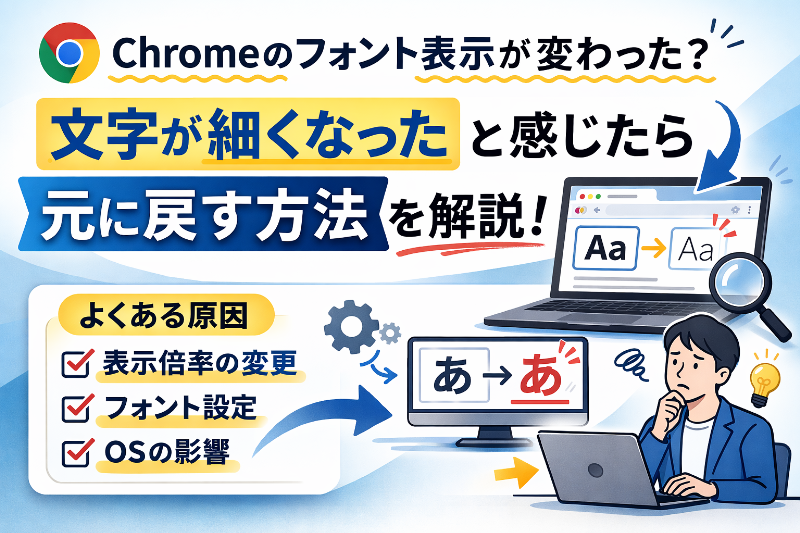
Chromeを使っていて、ある日突然「文字が細くなった」「見た目が違う」「前より読みにくい」と感じることがあります。
しかし、実際にはChromeのフォントが完全に変わったわけではなく、設定や表示倍率、OSの影響によって見え方が変化しているケースが多くあります。
この記事では、Chromeのフォント表示が変わったように見える原因と、元の見やすい状態に戻す方法を分かりやすく解説します。
Chromeのフォントが変わったように見える主な原因
Chromeの文字表示に違和感が出るとき、原因は一つとは限りません。
ブラウザ設定・拡張機能・OS設定など、複数の要素が関係します。
Chromeのフォント設定が変更されている
Chromeにはフォントサイズやフォント種類を調整できる設定があります。
設定画面の「外観」からフォントサイズを変更できるため、意図せず変更してしまうことがあります。
例えば
- フォントサイズ
- 最小フォントサイズ
- 標準フォント
- Serif / Sans-serif
これらの設定が変わると、ページ全体の印象が大きく変わります。
ページズームが変更されている
Chromeでは、サイトごとにズーム倍率が保存されます。
そのため
- 特定サイトだけ文字が大きい
- 検索ページだけ見にくい
という状態になることがあります。
ズーム倍率が100%以外になっていると、フォント自体が変わったように感じることがあります。
拡張機能の影響
Chromeの拡張機能の中には、ページの見た目を変更するものがあります。
例えば
- ダークモード拡張
- リーダーモード
- CSS変更ツール
- 広告ブロック
これらはページデザインに干渉することがあり、フォントの見え方が変わる原因になります。
違和感が出たタイミングで拡張機能を追加していないか確認してみましょう。
OS側のフォント設定の影響
Chromeの表示は、WindowsやMacのフォント環境の影響も受けます。
例えば
- Windowsの表示倍率
- ディスプレイ解像度
- インストールフォント
- 外部モニター
などの変更によって、文字の滑らかさや太さが変わることがあります。
Chromeのフォントを元に戻す方法
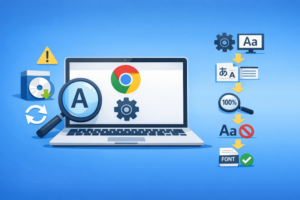
フォント表示を元に戻すためには、原因を一つずつ確認しながら対処していくことが大切です。いきなりChromeを再インストールする必要はほとんどありません。まずは設定や表示倍率など、簡単に確認できるポイントから順番にチェックしていきましょう。
以下の手順を上から順に試すことで、多くの場合はフォント表示の違和感を解消できます。
1. Chromeのフォントサイズを確認する
まず最初に確認したいのが、Chromeのフォントサイズ設定です。フォントサイズが変更されると、文字の雰囲気が大きく変わるため「フォントが変わった」と感じる原因になることがあります。
Chrome右上のメニューから
設定 → 外観
を開きます。
ここで次の項目を確認してください。
- フォントサイズ
- ページズーム
これらが以前と違う値になっていると、ページ全体の見え方が変わります。
一般的な設定は次の通りです。
- フォントサイズ:中
- ページズーム:100%
もし大きくなっていたり小さくなっていた場合は、標準的な設定に戻すことで見やすさが改善することがあります。
また、ディスプレイサイズや解像度によっても最適な文字サイズは変わります。違和感がある場合は、1段階だけサイズを調整して試してみるのもおすすめです。
2. フォントカスタマイズを確認する
次に確認したいのが「フォントをカスタマイズ」の設定です。ここではChromeが使用するフォントの種類を細かく指定できます。
設定画面の「フォントをカスタマイズ」を開くと、次のような項目が表示されます。
- 標準フォント
- Serifフォント
- Sans-serifフォント
- 固定幅フォント
- 最小フォントサイズ
これらの設定のどれかが特殊なフォントに変更されていると、文字の雰囲気が大きく変わることがあります。
例えば、細いフォントやデザイン性の高いフォントを指定している場合、日本語サイトでは読みづらく感じることがあります。
その場合は、一般的なフォントに戻してみましょう。
特に「最小フォントサイズ」が大きく設定されていると、サイトのレイアウトが崩れて見えることもあるため注意が必要です。
3. サイトのズーム倍率をリセットする
特定のサイトだけフォントの見え方が違う場合は、そのサイトのズーム倍率が変更されている可能性があります。
Chromeではサイトごとにズーム倍率が保存されるため、知らないうちに拡大・縮小されていることがあります。
ズーム倍率は次のショートカットで簡単にリセットできます。
Windows
Ctrl + 0
Mac
Command + 0
この操作を行うとズーム倍率が100%に戻ります。
もし特定のサイトだけ文字が大きい・小さいと感じる場合は、まずこの操作を試してみてください。
4. 拡張機能を一時的に無効化する
Chromeの拡張機能が原因でフォントの表示が変わることもあります。
特に次のような拡張機能はページのデザインに影響を与えることがあります。
- ダークモード系拡張
- リーダーモード
- CSS変更ツール
- デザイン調整ツール
違和感が出たタイミングで新しい拡張機能をインストールしていないか思い出してみましょう。
確認する手順は次の通りです。
- Chromeメニュー
- 拡張機能
- 管理
ここで拡張機能を一時的にOFFにして、ページの表示がどう変わるか確認します。
もし拡張機能を停止した状態で表示が正常に戻る場合、その拡張機能が原因である可能性が高いです。
5. Chrome設定をリセットする
上記の方法を試しても改善しない場合は、Chrome設定を初期状態に戻す方法もあります。
設定 → リセットとクリーンアップ
からリセットを実行できます。
この操作を行うと、
- 設定の初期化
- 拡張機能の無効化
- 一部設定のリセット
などが行われます。
ただし、すべての設定が初期状態に戻る可能性があるため、基本的には最後の手段として使うのがおすすめです。
まずはフォント設定やズーム倍率など、簡単に変更できる部分から確認していきましょう。
OS別の確認ポイント
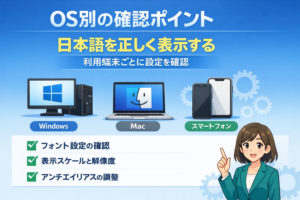
ブラウザの設定を見直しても違和感が残る場合、OS側の表示設定が影響している可能性があります。ChromeはOSの描画エンジンやフォント環境を利用して文字を表示しているため、システム設定の変更によって見え方が変わることがあります。
そのため、Windows・Mac・スマートフォンなど利用している端末ごとに、表示関連の設定を一度確認しておくことが重要です。
Windowsの場合
Windowsでは次のような設定が文字表示に影響します。
- 画面スケーリング
- 解像度
- ClearType
- フォントのインストール状況
- 外部ディスプレイの設定
特にWindowsでは「表示スケール(拡大率)」の影響が大きく、125%や150%などに設定されている場合、フォントの太さやにじみ方が変わって見えることがあります。
また、ノートパソコンと外部モニターを同時に使用している場合、それぞれの解像度やスケーリング設定が異なるため、Chromeの文字表示が微妙に違って見えることもあります。
さらに、Windowsには文字を滑らかに表示するための「ClearType」という機能があります。この設定が無効になっていたり調整が合っていないと、フォントがぼやけて見えることがあります。
もし文字がにじんで見える場合は、ClearTypeの調整ツールを使って最適な表示に設定し直すと改善することがあります。
Macの場合
Macでは次のような要素が文字表示に影響します。
- ディスプレイ解像度
- 外部モニター
- アクセシビリティ設定
- 表示スケール
Macの多くのモデルはRetinaディスプレイを採用しているため、解像度や表示スケールの設定によってフォントの印象が大きく変わります。
例えば「拡大された表示」や「スペースを拡大」などの表示モードを切り替えると、文字のサイズや太さの印象が変化することがあります。
また、外部モニターを接続している場合は、ディスプレイごとに解像度設定が異なるため、同じChrome画面でも文字の見え方が変わることがあります。
このような場合は、Macの「ディスプレイ設定」を確認し、解像度や表示スケールを調整してみましょう。
スマホの場合
スマートフォン版Chromeでは、パソコン版のように細かくフォントを変更する機能が用意されていないことが多く、基本的には端末の表示設定が文字サイズに影響します。
特に次の設定を確認してみてください。
AndroidやiPhoneの
- 文字サイズ
- 表示サイズ
- 画面ズーム
これらの設定を変更すると、Chromeだけでなくスマートフォン全体の文字表示が変わります。
スマホで「Chromeの文字が急に大きくなった」と感じる場合は、ブラウザではなく端末側の設定が変更されているケースが多いため、一度システム設定を確認してみるとよいでしょう。
読みやすいフォント設定のコツ
フォントの見やすさは、フォント名だけでなくサイズや行間によっても変わります。
日本語サイトは可読性を重視する
日本語は漢字・ひらがな・カタカナが混ざるため、線が細すぎるフォントは読みづらくなることがあります。
長時間ブラウジングする場合は、シンプルで癖の少ないフォントが向いています。
フォントサイズを少し大きくする
文字が読みにくいと感じる場合、フォント変更よりもサイズ調整の方が効果的なことがあります。
1段階大きくするだけで目の疲れが軽減するケースも多いです。
用途別にブラウザ環境を分ける
例えば
- 仕事用
- 読書用
- SNS用
などでブラウザプロフィールを分けると、表示トラブルを減らせます。
Edgeなど他ブラウザとの違い
ChromeとEdgeは同じChromium系ブラウザですが、表示の初期設定が異なります。
そのため同じサイトでも
- Edgeの方が読みやすい
- Chromeの方が軽い
と感じる場合があります。
しかし多くの場合、ブラウザの違いよりも
- OS設定
- ディスプレイ
- フォント環境
の影響の方が大きいです。
まとめ
Chromeのフォントが急に変わったように感じる場合、原因は次のどれかであることが多いです。
- フォント設定
- ページズーム
- 拡張機能
- OSの表示設定
まずはChromeの設定とズーム倍率を確認し、それでも改善しない場合は拡張機能やOS設定をチェックしましょう。
フォントを無理に元の状態に戻すよりも、自分の環境で読みやすい表示に調整することが、快適なブラウジングにつながります。