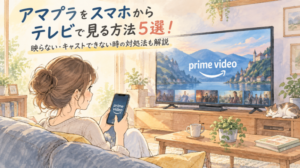
「スマホで見ているアマプラを、テレビの大きな画面で楽しみたい」「スマホからテレビへ映したいけれど、設定方法がよくわからない」と困っていませんか?
AmazonのPrime Video(アマプラ)は、対応しているスマートテレビならテレビのアプリから直接視聴できます。テレビだけでは対応できない場合でも、Fire TVやChromecastなどの対応機器を利用すれば、テレビで楽しむことができます。
そのため、「スマホからテレビで見たい」と思っていても、必ずスマホをテレビへミラーリングする必要があるわけではありません。
自宅にあるテレビや機器によっては、もっと簡単な方法で見られることもあります。
この記事では、アマプラをスマホからテレビで見る方法をはじめ、Fire TV・Chromecast・HDMI接続などの違い、Fire TV Stickなしで見る方法、キャストできないときの確認ポイントまで初心者の方にもわかりやすくご紹介します。
「キャストアイコンが出ない」「テレビが見つからない」「ミラーリングしたら真っ暗になる」と困っている方も、順番に確認してみてください。
アマプラをスマホからテレビで見る方法は5つ
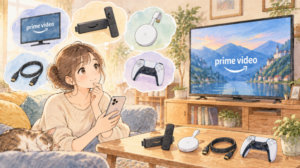
アマプラをテレビで見る方法は、使っているテレビや自宅にある機器によって変わります。
主な方法は次の5つです。
| 視聴方法 | スマホ | 特徴 | こんな人に向いている |
|---|---|---|---|
| スマートテレビ | 基本的に不要 | テレビのPrime Videoアプリから直接見る | 対応テレビを持っている人 |
| Fire TV | 基本的に不要 | テレビに接続してPrime Videoを見る | テレビがPrime Video非対応の人 |
| Chromecastなど | 使用する | スマホから対応機器へキャストする | スマホで作品を選びたい人 |
| HDMI接続 | 使用する場合あり | 対応機器とテレビをケーブルで接続する | 有線接続を検討している人 |
| PS4・PS5など | 基本的に不要 | 対応アプリをゲーム機から利用する | 対応ゲーム機を持っている人 |
まず確認したいのは、自宅のテレビにPrime Videoアプリがあるかどうかです。
対応しているなら、新しくFire TVなどを購入しなくてもテレビだけで見られる可能性があります。
①スマートテレビのPrime Videoアプリで見る
Prime Videoに対応しているスマートテレビなら、テレビに用意されているPrime Videoアプリから直接作品を視聴できます。
テレビのホーム画面やアプリ一覧を開き、「Prime Video」があるか探してみましょう。
利用できる場合はアプリを起動し、画面の案内に沿ってAmazonアカウントでサインインするなど、必要な初期設定を行います。
設定が終われば、基本的にはテレビのリモコンを使って見たい作品を選択できます。
毎回スマホからテレビへ映す必要がないため、普段からPrime Videoを見る方には使いやすい方法です。
ただし、スマートテレビなら必ずPrime Videoに対応しているとは限りません。
メーカーや機種、販売された時期などによって対応状況が異なるため、アプリが見つからない場合はテレビメーカーの公式サイトや取扱説明書で確認してください。
「テレビでアマプラを見るなら何か買わなければ」と考える前に、まずテレビにPrime Videoアプリがないか確認してみましょう。
②Fire TVで見る
テレビだけでPrime Videoを利用できない場合は、Fire TVなどのストリーミング機器を利用する方法があります。
Fire TVをテレビの対応するHDMI端子などへ接続して初期設定を行えば、Fire TV側のPrime Videoアプリから作品を視聴できます。
そのため、スマホを毎回テレビへ接続する必要はありません。
テレビのリモコンで入力先をFire TVを接続したHDMIへ変更し、Fire TVの画面からPrime Videoを開いて作品を選択します。
スマホからのキャストに対応する環境ではスマホを利用する方法もありますが、Fire TVだけでPrime Videoを視聴できるため、自分にとって使いやすい操作方法を選びましょう。
③Chromecastなどを使ってスマホからキャストする
Chromecastなどの対応機器を利用している場合は、スマホのPrime Videoアプリからテレビ側へキャストできる環境があります。
スマホとテレビ側の対応機器を同じWi-Fiへ接続し、Prime Videoアプリを開きます。
キャストアイコンが表示されたらタップし、接続したい機器を選択します。
接続後に見たい作品を選択して再生すれば、テレビの大きな画面で楽しめます。
スマホで作品を探せるので、普段からスマホ版Prime Videoの操作に慣れている方にも使いやすい方法です。
なお、Googleでは従来のChromecastに代わるテレビ向けストリーミング機器としてGoogle TV Streamerを展開しています。
すでにChromecastを持っている方はすぐに買い替えるのではなく、手元の機器でPrime Videoを利用できるか確認してみましょう。
④HDMIケーブルでスマホ・パソコンとテレビを接続する
テレビのHDMI端子を利用して、対応するスマホやパソコンをテレビへ有線接続する方法もあります。
パソコンにHDMI出力端子がある場合は、対応するHDMIケーブルでテレビと接続できる場合があります。
スマホの場合は、機種によってHDMIへの映像出力に対応しているかどうかが異なります。また、端子に合わせた変換アダプターなどが必要になる場合があります。
接続したら、テレビのリモコンで入力切替を行い、ケーブルを接続したHDMI入力を選択します。
ただし、動画配信サービスでは著作権保護の仕組みが利用されているため、スマホ・変換アダプター・ケーブル・テレビなどの組み合わせによっては正常に映像を表示できない場合があります。
「HDMIケーブルをつなげばどのスマホでも必ず映せる」というわけではないので、使用する端末や接続機器の対応状況を確認してから利用しましょう。
⑤PS4・PS5などPrime Video対応機器で見る
Prime Videoに対応しているゲーム機などを持っている場合は、その機器を利用してテレビで見る方法もあります。
たとえば対応するPlayStationでは、Prime Videoアプリを利用できる場合があります。
すでにゲーム機をテレビへ接続している方なら、Fire TVなどを追加購入しなくてもPrime Videoを視聴できる可能性があります。
利用するときは、現在使っている機器がPrime Videoに対応しているか確認し、対応アプリを用意してAmazonアカウントで利用します。
対応状況は機種や時期によって変更される可能性があるため、利用する機器の公式情報も確認してください。
スマホからアマプラをテレビに映す手順
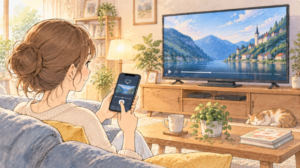
スマホからアマプラをテレビへ映したい場合は、利用する機器によって操作方法が異なります。
特に大切なのが、スマホとテレビ側の機器を同じネットワークへ接続することです。
ここではFire TVやChromecastなどを利用するときの基本的な流れを確認します。
Fire TVを使ってテレビで見る手順
Fire TVを利用する場合は、まずFire TVをテレビへ正しく接続し、Wi-Fiなどの初期設定を済ませます。
Fire TVではFire TV側のPrime Videoアプリを利用して直接作品を選択できるため、スマホがなくても視聴できます。
スマホから利用できる対応機能を使う場合は、スマホとFire TVのWi-Fi接続状況などを確認します。
Prime Videoアプリに利用できるキャスト機能が表示された場合は、接続可能な機器の中から使用しているFire TVを選択します。
家庭内に対応機器が複数ある場合は、リビングや寝室など端末につけている名前を確認して、正しい接続先を選びましょう。
なお、うまくキャストできない場合でも、Fire TV側から直接Prime Videoを開いて視聴できるのであれば、無理にスマホから操作する必要はありません。
Chromecastでテレビにキャストする手順
Chromecastなどの対応機器を利用するときは、まずスマホとテレビ側の機器を同じWi-Fiへ接続します。
そのあとスマホでPrime Videoアプリを開き、キャストアイコンを確認します。
接続可能な機器が表示されたら、テレビにつないでいる機器を選択しましょう。
接続が完了したら、スマホから見たい作品を選んで再生します。
スマホをリモコンのように使って作品を選択できるため、普段スマホでPrime Videoを利用している方にもわかりやすい方法です。
キャストアイコンを押しても接続したい機器が表示されない場合は、何度も操作するより、Wi-Fiやスマホ側の設定を確認してみましょう。
iPhoneからテレビへ接続するときの設定
iPhoneを使っていてキャスト先が見つからない場合は、Prime Videoアプリがローカルネットワークへアクセスできる設定になっているか確認しましょう。
ローカルネットワークへのアクセスが許可されていないと、同じネットワーク内にある対応機器をアプリから検出できないことがあります。
iPhoneの「設定」からPrime Videoに関係するアプリ設定やプライバシー関連の設定を開き、ローカルネットワークへのアクセス状況をチェックします。
表示される項目や場所はiOSのバージョンによって変更される場合があるため、現在の画面表示に沿って確認してください。
特に「スマホもテレビも同じWi-Fiなのに接続先が表示されない」というときに確認したいポイントです。
Androidからテレビへ接続するときの設定
Androidでも、基本的にはスマホとテレビ側の対応機器を同じWi-Fiへ接続してPrime Videoアプリから利用します。
ただし、利用しているスマホのメーカーやAndroidのバージョンなどによって設定画面やアプリに必要な権限が異なる場合があります。
Prime Videoアプリから権限を求められた場合は、表示内容を確認したうえで必要な設定を行いましょう。
また、Androidスマホに搭載されている画面共有機能とPrime Videoアプリのキャスト機能は同じものとは限りません。
Prime Videoを見ることが目的なら、まずPrime Videoアプリ内に用意されている対応機能を確認するのがおすすめです。
アマプラのキャストとミラーリングの違い
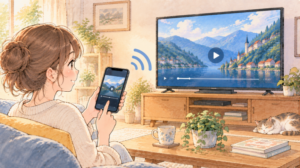
「スマホからテレビへ映す」というと、キャストとミラーリングを同じものだと思ってしまうかもしれません。
しかし、この2つは仕組みが異なります。
違いを理解しておくと、「スマホ画面は映るのにPrime Videoだけ映らない」といったトラブルにも対応しやすくなります。
キャストはPrime Videoアプリからテレビへ再生を指示する
キャストは、対応アプリからテレビ側の対応機器へコンテンツの再生を指示する仕組みです。
スマホの画面そのものをテレビへコピーするわけではありません。
Prime Videoアプリから対応するキャスト機能を利用すると、スマホで作品を選びながらテレビ側で動画を楽しめます。
ミラーリングはスマホ画面そのものをテレビへ表示する
ミラーリングは、スマホに表示されている画面をテレビなどの別画面へ表示する仕組みです。
写真やスマホ画面を家族に見せたいときなどには便利ですが、動画配信サービスではコンテンツ保護などの関係から正常に表示できない場合があります。
そのため、「スマホのホーム画面はテレビに映るのに、Prime Videoを再生すると真っ暗になる」というケースも考えられます。
アマプラを見るなら対応するキャスト機能を優先する
Prime Videoをテレビで見ることが目的なら、スマホ画面全体を無理にミラーリングするより、Prime Videoアプリやテレビ側の対応機能を利用する方法を優先しましょう。
スマートテレビならPrime Videoアプリ、Fire TVならFire TV側のPrime Videoアプリ、Chromecastなどを利用するなら対応するキャスト機能というように、視聴環境に合った方法を選ぶのがポイントです。
Fire TV Stickなしでアマプラをテレビで見る方法
「アマプラをテレビで見るにはFire TV Stickが必要なの?」と疑問に思う方もいるでしょう。
Fire TVは便利ですが、必ず必要というわけではありません。
すでに持っているテレビや機器によっては、追加購入せずにPrime Videoを見られる場合があります。
Prime Video対応スマートテレビならFire TV Stickは不要
最初に確認したいのがテレビそのものです。
Prime Videoに対応したスマートテレビなら、テレビのPrime Videoアプリから直接視聴できるため、Fire TVを追加する必要はありません。
テレビのアプリ一覧にPrime Videoがない場合でも、アプリストアから追加できる機種もあります。
テレビの型番を確認し、メーカー公式サイトなどでPrime Videoへの対応状況を調べてみましょう。
Chromecastなど手持ちの対応機器を利用する
すでにChromecastなどの対応機器を持っているなら、Prime Videoアプリから利用できるか確認してみましょう。
利用できる環境なら、Fire TVを追加購入しなくてもスマホからテレビへキャストできます。
PS4・PS5など対応ゲーム機を利用する
Prime Videoに対応するゲーム機を持っている場合も、Fire TVなしで視聴できる可能性があります。
すでにテレビへゲーム機を接続しているなら、対応するPrime Videoアプリが利用できるか確認してください。
HDMI接続という方法もある
対応するパソコンなどをテレビへHDMI接続して見る方法もあります。
ただし、スマホの場合は端末が映像出力に対応しているか、適切な変換アダプターが必要かなどを確認する必要があります。
動画の著作権保護機能との関係で正常に再生できない組み合わせも考えられるため、安易にケーブルや変換アダプターを購入するのではなく、利用する端末の仕様を確認しておきましょう。
アマプラのキャストアイコンが出ない・テレビが見つからない原因と対処法
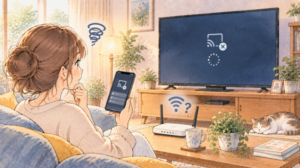
アマプラをテレビへ映そうとしても、キャストアイコンが出なかったり、接続したいテレビが見つからなかったりすることがあります。
そんなときは、設定を一度に変更するのではなく、原因になりやすいポイントから順番に確認しましょう。
「Wi-Fi→スマホの設定→アカウント→アプリ→再起動→アップデート」という順番で確認すると原因を切り分けやすくなります。
スマホとテレビを同じWi-Fiに接続する
最初に確認したいのはWi-Fiです。
スマホとテレビ側の対応機器が同じWi-Fiネットワークへ接続されているか確認しましょう。
自宅に複数のWi-Fiネットワークがある場合は特に注意が必要です。
「どちらもWi-Fiにつながっているから大丈夫」と思っていても、それぞれ異なるネットワークへ接続されていることがあります。
スマホでは設定から現在接続しているWi-Fiを確認し、Fire TVやChromecastなどでもネットワーク設定を確認します。
Wi-Fiの接続先をそろえたらPrime Videoアプリを開き直し、接続先が表示されるか確認してください。
iPhoneのローカルネットワーク設定を確認する
iPhoneでは、Prime Videoアプリによるローカルネットワークへのアクセスが許可されているか確認します。
同じWi-Fiへ接続しているのにテレビ側の対応機器が表示されない場合にチェックしたい項目です。
設定画面の場所はiOSのバージョンによって異なる場合があるため、現在利用しているiPhoneの画面表示に沿って確認しましょう。
Fire TVとスマホのAmazonアカウントを確認する
Fire TVとの接続で問題が起きている場合は、使用しているAmazonアカウントも確認してみましょう。
家族でFire TVを共有している家庭では、スマホとFire TVで利用しているAmazonアカウントが異なっている場合があります。
ただし、アカウントを変更するとほかの設定にも影響する可能性があります。
家族のFire TVを利用している場合は勝手にサインアウトせず、誰のアカウントで利用しているのかを先に確認してください。
Prime Videoアプリを終了して開き直す
Wi-Fiなどに問題が見当たらない場合は、一度Prime Videoアプリを完全に終了してから起動し直してみましょう。
一時的なアプリの不具合で接続先を正常に検出できていない場合は、アプリを開き直すことで改善する可能性があります。
スマホ・テレビ・Fire TV・Wi-Fiルーターを再起動する
アプリを開き直しても改善しない場合は、スマホやテレビ側の対応機器を再起動します。
長時間起動したままの機器では、一時的な不具合によってネットワーク接続がうまくいかなくなることがあります。
Wi-Fi自体が不安定ならルーターも確認します。
ただし、ルーターの再起動方法はメーカーや機種によって異なるため、電源を操作する前に取扱説明書やメーカー公式の案内を確認してください。
再起動後はWi-Fiへの接続が完了するまで少し待ち、スマホとテレビ側の機器が同じネットワークへ戻ったことを確認してからPrime Videoを開きましょう。
Prime Videoアプリと端末を最新版に更新する
ここまで確認しても改善しない場合は、Prime Videoアプリや端末のソフトウェアが最新になっているかチェックします。
アプリや端末ではアップデートによって機能改善や不具合への対応が行われることがあります。
スマホでは利用しているアプリストアからPrime Videoの更新を確認します。
Fire TVなどについても、本体設定からソフトウェアアップデートに関する項目を確認してください。
更新後は必要に応じて端末を再起動し、もう一度接続できるか試してみましょう。
アマプラをミラーリングすると真っ暗・音だけになるのはなぜ?
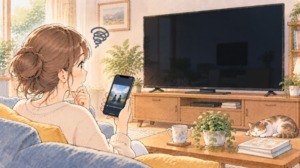
スマホの画面はテレビへ表示できるのに、Prime Videoを再生すると画面が真っ暗になったり、音だけ聞こえたりすることがあります。
この場合は単純なWi-Fiトラブルとは限りません。
動画コンテンツの保護機能や接続方法、使用している機器などが関係している可能性があります。
動画の著作権保護によって正常に映らない場合がある
Prime Videoなどの動画配信サービスでは、映像コンテンツを保護する仕組みが利用されています。
そのため、一般的なスマホ画面のミラーリングでは、動画部分だけ正常に表示されない場合があります。
「スマホのメニューは映るのに映画を再生すると真っ暗」という場合は、単純にテレビが故障しているとは限りません。
HDMIケーブルや変換アダプターの対応状況を確認する
HDMI接続でも、使用しているスマホ・変換アダプター・HDMIケーブル・テレビなどの組み合わせによって正常に再生できない場合があります。
特に安価な変換アダプターなどを購入するときは、「端子の形が合う」というだけで判断しないことが大切です。
利用するスマホが映像出力に対応しているか、使用する機器が必要な規格に対応しているか確認してください。
無理にミラーリングせずPrime Video対応機能を使う
ミラーリングでうまく映らない場合は、何度も設定を変更するよりPrime Videoが正式に対応している視聴方法へ切り替えるほうが簡単なことがあります。
スマートテレビのPrime Videoアプリ、Fire TV、Chromecastなどの対応キャスト機能、対応ゲーム機など、自宅にある機器から利用できる方法を確認してみましょう。
アマプラをテレビで見るために必要なもの
テレビでPrime Videoを見るために必要なものは、利用する視聴方法によって異なります。
すべてを用意する必要はありません。
自宅で選ぶ視聴方法に必要なものだけ確認しましょう。
インターネット・Wi-Fi環境
Prime Videoはインターネットを利用する動画配信サービスなので、テレビで視聴するときもインターネット環境が必要です。
特にスマホからキャストする場合は、スマホとテレビ側の対応機器を同じWi-Fiネットワークへ接続することが基本になります。
HDMI端子
Fire TVなどテレビへ外部機器を接続する方法では、テレビ側のHDMI端子を利用します。
テレビの側面や背面に「HDMI1」「HDMI2」などと書かれた端子があるか確認しましょう。
機器を接続したあとは、テレビのリモコンで接続したHDMIへ入力を切り替えます。
Amazonアカウント
Prime Videoを利用する際には、Amazonアカウントによるサインインなどが必要になります。
家族でテレビやFire TVを共有している場合は、どのAmazonアカウントで利用しているのかも確認しておくと設定で迷いにくくなります。
Prime Video対応機器
テレビ自体がPrime Videoに対応していない場合は、Fire TVや対応するキャスト機器、ゲーム機などを利用する方法があります。
ただし、新しい機器を購入する前に、自宅のテレビやゲーム機などがすでにPrime Videoへ対応していないか確認しておきましょう。
アマプラをテレビで見る方法についてよくある質問
最後に、スマホからアマプラをテレビで見るときによくある疑問をまとめます。
スマホがなくてもアマプラをテレビで見られる?
Prime Video対応スマートテレビやFire TVなどを利用すれば、スマホがなくてもテレビでPrime Videoを視聴できます。
スマホは必須ではありません。
Fire TV Stickがなくても見られる?
Fire TVがなくても、Prime Video対応スマートテレビ、Chromecastなどの対応機器、対応ゲーム機などを利用できる場合があります。
パソコンなどをHDMIでテレビへ接続する方法も考えられます。
まずは自宅にあるテレビや機器を確認してみましょう。
テレビにPrime Videoアプリがない場合はどうする?
テレビがPrime Videoに対応していない場合は、Fire TVなどのストリーミング機器を追加する方法があります。
すでにChromecastなどの対応機器やPrime Video対応ゲーム機を持っている場合は、それらを活用できるか確認してください。
スマホとテレビを同じWi-Fiにしても映らないのはなぜ?
同じWi-Fiへ接続していても、スマホ側の権限設定、アプリや端末の一時的な不具合、ソフトウェアの状態などによって接続できない場合があります。
iPhoneならローカルネットワーク設定を確認し、そのあとアプリの再起動、端末の再起動、アップデートなどを順番に試してみましょう。
iPhoneからテレビに映せない場合はどうする?
まずiPhoneとテレビ側の対応機器が同じWi-Fiへ接続されているか確認します。
問題がなければ、Prime Videoアプリのローカルネットワークへのアクセスが許可されているか確認してください。
それでも改善しない場合は、アプリや端末の再起動、アップデートなどを順番に試します。
スマホをテレビにつないだら画質は良くなる?
テレビへ映しただけで、元の映像より必ず高画質になるわけではありません。
実際に視聴できる画質は、Prime Video側で提供されている映像、契約・利用条件、通信環境、テレビや再生機器の対応状況など複数の条件によって変わります。
高画質で見たい場合は、利用するテレビやストリーミング機器が希望する映像品質に対応しているかも確認しましょう。
アマプラをスマホからテレビで見る方法まとめ
アマプラをテレビで見る方法は、使っているテレビや自宅にある機器によって変わります。
最初に確認したいのは、自宅のテレビがPrime Videoに対応しているかどうかです。
Prime Video対応スマートテレビなら、テレビのアプリから直接作品を楽しめるため、スマホやFire TVを用意する必要がない場合があります。
テレビだけでは対応できない場合は、Fire TVなどのストリーミング機器を利用する方法があります。
すでにChromecastなどの対応機器を持っている方は、Prime Videoアプリからキャストできるか確認してみましょう。
PS4・PS5などPrime Videoに対応するゲーム機を持っている場合も、Fire TVを追加購入せずに視聴できる可能性があります。
HDMIを使った有線接続という方法もありますが、特にスマホでは端末や変換アダプターなどの対応状況を確認する必要があります。
スマホからテレビへキャストするときに重要なのは、スマホとテレビ側の機器を同じWi-Fiへ接続することです。
接続先が見つからない場合は、Wi-Fi、スマホ側の設定、アカウント、アプリの再起動、端末の再起動、アップデートの順番で確認すると原因を切り分けやすくなります。
また、キャストとミラーリングは同じものではありません。
スマホ画面全体のミラーリングではPrime Videoの映像が真っ暗になるなど、正常に表示されない場合があります。
その場合は無理にミラーリングを続けるのではなく、スマートテレビのPrime VideoアプリやFire TV、対応するキャスト機能などを利用できないか確認してみましょう。
「アマプラをテレビで見る=Fire TVを買う」と決める必要はありません。
まず自宅にあるテレビや機器を確認し、今の環境で利用できる一番わかりやすい方法から試してみてください。