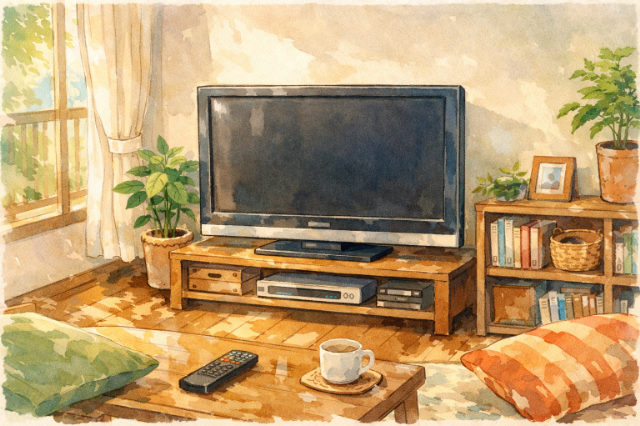
古いテレビでもYouTubeが見られるのか気になる方は多いですが、結論から言うと、外部機器を使えば古いテレビでもYouTubeは十分に楽しめます。
古いテレビでもYouTubeは見られる?できない理由をやさしく解説
結論からお伝えすると、少し工夫をすれば古いテレビでもYouTubeは十分に楽しめます。
ただし、テレビ単体では再生できないケースが多く、その理由を知ることが大切です。
ここでは、なぜ古いテレビではそのままYouTubeが見られないのかを、初心者の方にもわかりやすく解説します。
理由はとてもシンプルで、古いテレビは「インターネットにつながる前提」で作られていないからです。
現在主流のスマートテレビとは設計思想が大きく異なります。
具体的な仕組みや違いを理解すると、どの機器を選べばいいのかも自然と見えてきます。
スマートテレビとの違いとは?
スマートテレビとは、テレビ本体がインターネットに接続でき、アプリを直接使えるテレビのことです。
YouTubeやNetflixなどの動画アプリが最初から入っている、または追加できるのが特徴です。
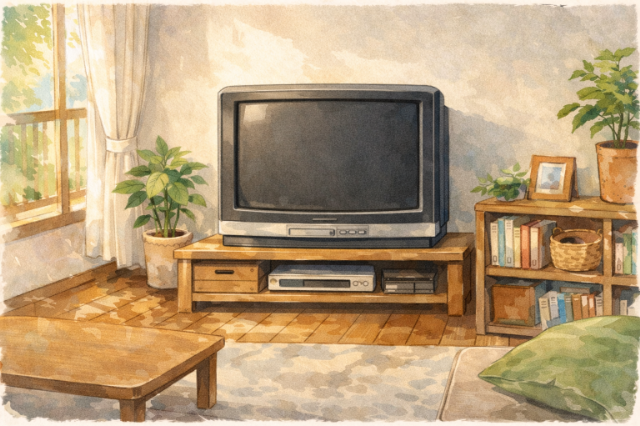
一方、古いテレビは「映像を映すだけ」の役割が中心です。
インターネット機能やアプリの概念がなく、YouTubeを直接再生する仕組みがありません。
たとえるなら、
- スマートテレビ:スマホのように単体で操作できる
- 古いテレビ:モニターのように外部機器が必要
という違いがあります。
このため、Fire TV StickやChromecastなどの外部機器をつなぐことで、古いテレビでもYouTubeが見られるようになります。
古いテレビでYouTubeが見られない主な理由
古いテレビでYouTubeを再生できない理由は、古いテレビは現在のように動画配信サービスが普及する前に作られているため、設計そのものが大きく異なります。
その結果、YouTubeの再生に必要な機能が備わっていないケースがほとんどです。
このように見ると難しそうに感じるかもしれませんが、心配はいりません。
これは「完全に見られない」という意味ではなく、テレビ単体では対応していないというだけです。
Fire TV StickやChromecastなどの外部機器を追加すれば、これらの弱点はまとめて解決できます。
次の章では、初心者の方でも迷わず選べる具体的な方法を、やさしく解説していきます。
古いテレビでYouTubeを見る3つのかんたん方法
結論として、古いテレビでYouTubeを見る方法は大きく3つあります。
どれも特別な知識は不要で、接続して設定するだけで使えるのが魅力です。
ここでは、それぞれの方法の特徴と向いている人を具体例とあわせて紹介します。
1.Fire TV Stickを使う方法(かんたん・定番)
最も人気があり、初心者の方に特におすすめなのがFire TV Stickです。
テレビのHDMI端子に差し込み、Wi-FiにつなぐだけでYouTubeが見られるため、機械が苦手な方でも安心して使えます。
配線や設定が難しそうに感じるかもしれませんが、実際には画面の案内に沿って進めるだけなので心配はいりません。
電源を入れて数分もすれば、すぐにYouTubeの画面が表示されるケースがほとんどです。
操作方法もとても直感的で、普段テレビのリモコンを使っている感覚に近いのが大きな魅力です。
上下左右と決定ボタンを使うだけなので、スマホ操作に慣れていない方でも戸惑いにくくなっています。
初めて動画配信サービスを使う方でも、自然と操作を覚えられる設計です。
理由は、
- 画面表示がシンプルで文字も大きく、何をすればよいか分かりやすい
- リモコン付きなので、テレビと同じ感覚で操作できる
- YouTube以外にも映画やドラマ、音楽など複数の動画サービスに対応している
と、使いやすさと楽しみ方の幅がしっかりそろっているからです。
【具体例】
- テレビが10年以上前のモデルでも問題なく使えた
- 普段テレビしか触らない家族でもすぐ慣れ、毎日使うようになった
- 子どもから高齢の家族まで同じリモコンで操作でき、説明がほとんど不要だった
- 夕食後にテレビをつける感覚で、自然にYouTubeを見る習慣ができた
【注意点】
- HDMI端子が必要(背面や側面にあることが多いので事前に確認)
- 初期設定にWi-Fi環境が必須(設定は最初の一度だけで、その後は自動接続)
このように、Fire TV Stickは「とにかく簡単にYouTubeを見たい」「設定で失敗したくない」「家族みんなで使いたい」という方にとって、安心感が高く、満足度の高い選択肢です。
2.Chromecastを使う方法(スマホ操作が好きな人向け)
スマホ操作に慣れている方にはChromecastがおすすめです。
Chromecastは、スマホで選んだYouTube動画をテレビに映し出す仕組みで、操作の中心はあくまでスマホになります。
テレビのリモコンを使う必要がほとんどなく、普段スマホで動画を見ている感覚のまま大画面に切り替えられるのが大きな特徴です。
特に、検索や再生リストの作成などはスマホの方が直感的に行えるため、操作のストレスが少なく感じられます。
結論として、
- テレビのリモコン操作が苦手で、できれば使いたくない
- スマホ中心の生活スタイルで、操作を一つにまとめたい
- 動画検索やチャンネル登録を手早く行いたい
という方に特に向いています。
【具体例】
- スマホで検索したYouTube動画をワンタップでテレビに再生できる
- 家族それぞれのスマホから順番に操作でき、リモコンの取り合いにならない
- スマホで字幕設定や音量調整、再生位置の変更ができるため細かな操作がしやすい
- 見たい動画をスマホで探しながら、テレビでは映像だけを楽しめる
【注意点】
- スマホが必須のため、充電切れには注意が必要
- Wi-Fi環境が不安定だと映像が止まったり、読み込みに時間がかかることがある
- スマホ操作に慣れていない方や、家族がスマホを使わない場合は最初は少し戸惑うこともある
3.HDMI変換アダプタでつなぐ方法(費用を抑えたい方向け)
できるだけお金をかけたくない場合は、HDMI変換アダプタを使う方法もあります。
これは、スマホやパソコンの画面をそのままテレビに映し出す仕組みで、テレビを「外部モニター」として使うイメージです。
専用の動画視聴機器を新しく購入しなくても、すでに持っている端末を活用できるため、コストを抑えたい方にとって現実的な選択肢になります。
【理由】
- Fire TV StickやChromecastと比べて機器が安価
- すでに使っているスマホやパソコンをそのまま活用できる
- 設定が比較的シンプルで、差し込むだけで映る場合も多い
【具体例】
- ノートパソコンをHDMIケーブルでつなぎ、ブラウザからYouTubeを再生
- スマホと変換アダプタを接続し、画面をテレビにミラーリングして視聴
- オンライン講座や動画説明を、大画面で家族と一緒に見る
【注意点】
- 再生や一時停止などの操作は、すべてスマホやパソコン側で行う必要がある
- 端末やOSの種類によっては、映像や音声がうまく出ない相性問題が起きることもある
- 長時間の視聴では、スマホのバッテリー消耗が早くなる場合がある
初心者でも失敗しない!おすすめ機器の選び方
結論として、自分の使い方に合った機器を選ぶことが失敗しないコツです。
価格や人気だけで決めてしまうと、「思っていた使い方と違った」と感じることもあります。
そのため、普段の生活スタイルや操作の好みに合わせて選ぶことがとても大切です。
ここでは、どんな人にどの機器が向いているのかを、タイプ別にわかりやすく整理します。
Fire TV Stickを選ぶと安心な人
Fire TV Stickは、操作のわかりやすさと安定感を重視したい方に向いています。
テレビのリモコン感覚で使えるため、機械が苦手な方でも安心です。
- テレビのリモコン操作に慣れていて、新しい操作を覚えたくない
- 家族みんなで同じ使い方をしたい
- YouTube以外の動画サービスもまとめて楽しみたい
Chromecastが向いている人
Chromecastは、スマホを中心に使いたい方にぴったりの機器です。
検索や操作をすべてスマホで行えるため、スムーズさを重視する方に向いています。
- 普段からスマホで動画を見ることが多い
- リモコン操作が少し面倒に感じる
- 家族それぞれが自分のスマホで操作したい
HDMI変換アダプタを選ぶとき
HDMI変換アダプタは、できるだけ費用を抑えたい場合や、一時的に使いたい場合に便利です。
すでに持っているスマホやパソコンを活用できるため、追加出費を最小限にできます。
- 新しい機器をあまり増やしたくない
- パソコン作業やスマホ操作に慣れている
- シンプルに画面を大きく映したいだけ
より快適に視聴するためのポイントと注意点
少し工夫するだけで、YouTube視聴はぐっと快適になります。
映像が途中で止まったり、操作にストレスを感じたりする原因の多くは、ちょっとした環境や設定にあります。
ここでは、初心者の方でもすぐ実践できるポイントを中心にご紹介します。
Wi-Fi環境を整えて動画を止めないコツ
YouTubeを快適に見るためには、安定したWi-Fi環境がとても重要です。
回線が不安定だと、読み込みが遅くなったり、動画が途中で止まってしまうことがあります。
- ルーターはできるだけテレビの近くに置く
- 壁や家具に遮られない場所を選ぶ
- 電子レンジなど、電波干渉を起こしやすい家電から離す
- 何年も使っている古いルーターは、買い替えも検討する
特に集合住宅では、夜間に回線が混み合うこともあります。
その場合は、時間帯をずらすだけでも改善することがあります。
家族や子どもと使うときの便利設定
家族でYouTubeを使う場合は、設定を少し見直すだけで安心感が高まります。
特に子どもが使う場合は、大人と同じ設定のままだと不安に感じることもあるでしょう。
- 視聴履歴を管理して、おすすめ動画を整理する
- 年齢制限モードを有効にして、刺激の強い動画を避ける
- プロフィール分けをして、家族それぞれの好みに合わせる
これらの設定をしておくことで、
「いつの間にか知らない動画が再生されていた」
といったトラブルも防ぎやすくなります。
機器を長く使うためのメンテナンス
外部機器を長く快適に使うためには、簡単なメンテナンスも大切です。
難しい作業は必要なく、日常のちょっとした心がけで十分です。
- 定期的に再起動して動作をリフレッシュする
- アップデートの通知があれば早めに対応する
- 高温多湿を避け、風通しのよい場所に設置する
こうした対策を続けることで、動作が安定し、
結果的にYouTubeを快適に楽しめる期間も長くなります。
まとめ|古いテレビでもYouTubeはかんたんに楽しめる
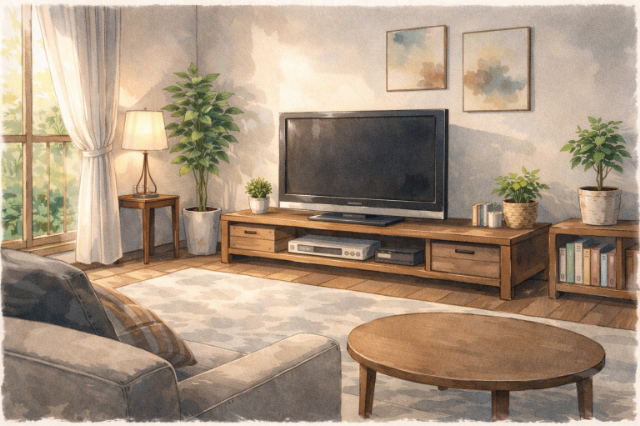
古いテレビでも、外部機器を使えばYouTubeは十分に楽しめます。
テレビを買い替えなくても、少しの工夫と機器の追加だけで、今の動画視聴スタイルに対応できるのは大きなメリットです。
今回ご紹介した方法は、どれも特別な知識や難しい設定は必要ありません。
自分や家族の使い方に合った方法を選ぶことで、ストレスなくYouTubeを楽しめるようになります。
迷ったときは、操作がわかりやすく安定感のあるFire TV Stick。
スマホ中心の生活スタイルなら、操作が直感的なChromecast。
できるだけ費用を抑えたい場合は、手軽に試せるHDMI変換アダプタ。
このように考えると、自分に合う選択肢が見つけやすくなります。
自分の生活スタイルや視聴シーンに合った方法を選び、ぜひ大画面でYouTubeを楽しんでください。
動画を見る時間が、これまで以上に快適で楽しいものになるはずです。
※機器の仕様や対応状況は変更される場合があります。購入前に最新の公式情報をご確認ください。