

「昔よく見ていた動画をもう一度見たい」「10年前の懐かしい映像を探したい」そんなふうに思ったことはありませんか?実は、
本記事では、初心者の方でもわかりやすいように、古い動画を効率よく見つける方法を丁寧に解説します。スマホ・PC両方のやり方や、検索コマンドの具体例、見つからないときの対処法までまとめました。
やさしい手順でご紹介しますので、ぜひ最後まで読んでみてくださいね。
YouTube古い動画検索の結論|まず試すべき方法
結論からお伝えすると、古い動画を探すときは「検索コマンド」と「Google検索の期間指定」を組み合わせるのが最も効率的です。
通常の検索では新しい動画や人気動画が優先表示されやすいため、10年前の動画は埋もれてしまいがちです。そのため、少しだけ検索のコツを知っておくことが大切になります。
まずは、今すぐ試せる方法を確認していきましょう。
今すぐ試せる4つの探し方一覧
古い動画を探す方法は主に4つあります。
1つ目はキーワード検索に日付指定コマンドを追加する方法です。
2つ目はGoogleの期間指定を活用する方法。
3つ目はチャンネル内を古い順に並べ替える方法。4つ目は年号を直接キーワードに含める方法です。
どれも難しい操作はありません。特別なアプリも不要なので、今すぐ試せるのが魅力です。
10年前の動画を探す最短ルート
10年前の動画を探したい場合は、「キーワード + before:2016-01-01」のように検索する方法が最短ルートです。
たとえば「嵐 ライブ before:2016-01-01」と入力すれば、2016年より前の動画に絞り込むことができます。
より正確に探したい場合は、after:コマンドと組み合わせて期間を限定すると、さらに精度が高まります。
スマホとPCでできることの違い
スマホアプリ版では、細かな並べ替えや高度な検索がやや制限されることがあります。
一方、PCブラウザ版の『entity』YouTube』[“company”,”YouTube”,”video platform”]』では、フィルター機能やURL編集がしやすいため、古い動画探しにはやや有利です。
ただし、検索コマンド自体はスマホでも使えますので、基本的な方法は共通しています。
YouTube古い動画を見る方法|日付指定で探す手順
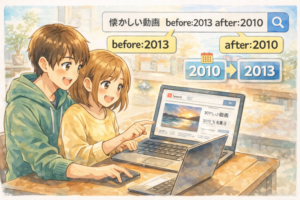
ここからは、実際の手順をやさしく解説していきます。
日付指定検索は、慣れてしまえばとても簡単です。特別な設定は不要で、検索窓に入力するだけで使えます。
手順① キーワード+before:で過去動画を探す
まずは検索窓に「探したいキーワード + before:日付」を入力します。
例として「ディズニー CM before:2015-01-01」と入力すると、2015年より前に公開された動画が中心に表示されます。
日付は「YYYY-MM-DD」の形式で入力するのがポイントです。
手順② after:と組み合わせて期間を限定する
さらに精度を上げたい場合は、「after:」も一緒に使います。
たとえば「after:2014-01-01 before:2016-01-01」と入力すれば、2014年から2015年末までの動画に絞ることができます。
この方法を使えば、ピンポイントで特定の時期の動画を探すことが可能です。
YouTubeで10年前の動画を探す方法

10年前の動画を探す場合は、やみくもに検索するのではなく「年号」と「期間指定」を上手に組み合わせることがとても大切です。
というのも、通常の検索結果は最新動画や再生回数の多い人気動画が優先されやすく、古い動画はどうしても下に埋もれてしまう傾向があります。だからこそ、少しだけ検索のコツを知っておくことで、驚くほどスムーズに目的の動画へたどり着けるようになります。
ここでは、初心者の方でもすぐ実践できる3つの方法を、具体例つきでわかりやすくご紹介します。
方法① 年号をキーワードに含める
まず一番シンプルなのが、「2015」「2014年」などの具体的な年号を検索語に含める方法です。
たとえば「AKB48 2014 ライブ」「サッカー 日本代表 2013 ハイライト」などのように、キーワード+年号をセットで入力します。これだけでも、該当する年代の動画が表示されやすくなります。
特に、公式タイトルに年号が含まれている動画や、イベント名に開催年が入っている動画は、この方法で見つかりやすくなります。また「〇周年」「平成◯年」といった表記が使われている場合もあるため、言い換えパターンを試してみるのもおすすめです。
まずは難しいことを考えず、思い出せる範囲の年号を入れて検索してみることが第一歩になります。
方法② before:と組み合わせて絞り込む
年号だけで思うように見つからない場合は、before:コマンドと組み合わせる方法が効果的です。
たとえば「嵐 ライブ before:2016-01-01」と入力すれば、2016年より前に公開された動画に絞って表示できます。つまり、2015年以前の動画を一気に探せるということです。
この方法の良いところは、タイトルに年号が入っていなくても、公開日ベースで検索結果を調整できる点です。思い出の動画が「〇〇 伝説の回」など年号なしで投稿されている場合でも、見つかる可能性が高まります。
より確実に10年前の動画を探したい方や、「だいたいこの時期だったはず」という記憶がある方には、とてもおすすめの方法です。
方法③ Google期間指定を使う
『entity』Google』[“company”,”Google”,”search engine”]』でキーワード検索を行い、「動画」タブを選択したあと、「ツール」から期間をカスタム指定する方法もあります。
たとえば、2014年1月1日〜2015年12月31日までといった形で細かく期間を設定すれば、その間に公開された動画に近い結果が表示されやすくなります。
この方法は、YouTube内検索ではなかなか表示されない動画や、関連度が低く埋もれてしまっている動画を発見できる可能性があるのがメリットです。また、site:youtube.com と組み合わせることで、さらに精度を高めることもできます。
検索結果の幅がぐっと広がりますので、YouTube内検索と併用することで、10年前の動画に出会える確率がより高くなります。
検索コマンドでYouTubeの古い動画を見る方法【before: / after: 完全解説】
検索コマンドは一見むずかしそうに感じますが、仕組み自体はとてもシンプルです。いちど意味を理解してしまえば、通常検索よりもずっと効率よく、目的の年代にたどり着けるようになります。
ここでは、before: と after: の基本的な考え方から、具体的な入力例、さらに失敗しやすいポイントまで、初心者の方にもわかりやすく解説します。
before: コマンドの使い方と具体例
before: は「指定した日付より前に公開された動画」という意味です。つまり、その日付を境にして“それ以前”の動画を表示させるためのコマンドになります。
例:「花火大会 before:2013-01-01」
このように入力すると、2013年1月1日より前に公開された動画が中心に表示されます。2012年、2011年といったさらに古い動画も含まれるため、「とにかく○年以前の動画を探したい」というときに便利です。
ポイントは、日付を「YYYY-MM-DD」の形式で入力することです。数字は半角で入力し、before: の直後にスペースを入れないようにしましょう。ちょっとした入力ミスで正しく機能しないこともあるので、落ち着いて入力するのがコツです。
after: コマンドの使い方と具体例
after: は「指定した日付以降に公開された動画」を探すためのコマンドです。before: と逆の役割を持っていると考えるとイメージしやすいですね。
例:「ドラマ 主題歌 after:2014-01-01」
このように入力すると、2014年1月1日以降に公開された動画が表示されやすくなります。特定の年以降にアップされた動画を探したい場合や、「この出来事のあとに投稿された動画を見たい」という場合に活躍します。
また、after: を使うことで古すぎる動画を除外できるため、「最近5年以内の動画だけを見たい」といった使い方も可能です。検索結果を整理するための“足切りライン”として活用すると、とても便利です。
before: と after: を組み合わせて期間を絞る
before: と after: は、同時に使うことで真価を発揮します。両方を組み合わせれば、特定の期間だけにピンポイントで絞り込むことができます。
例:「after:2012-01-01 before:2013-12-31」
このように入力すると、2012年1月1日から2013年12月31日までの間に公開された動画が中心に表示されます。まさに“2年間だけ”といった細かな期間指定ができるのが大きなメリットです。
「このドラマが放送されていた時期だけ」「このアーティストが活動休止する前の動画だけ」など、思い出の時期がはっきりしている場合には特に効果的です。少し入力するだけで、検索結果の精度がぐっと高まります。
Google検索を使ってYouTubeの古い動画を見る方法

YouTube内検索でなかなか見つからない場合は、Google検索を活用するのがおすすめです。検索エンジン側の機能を使うことで、表示される動画の幅を広げることができます。
特に「期間指定」や「検索演算子(site: や intitle:)」を組み合わせると、より精度の高い検索が可能になります。少し工夫するだけで、埋もれていた動画に出会えることもありますよ。
動画タブ+期間指定のやり方
まずGoogleでキーワード検索を行い、そのあと検索結果ページの「動画」タブを選びます。次に「ツール」をクリックし、表示される期間設定から「期間を指定」や「カスタム期間」を選択します。
ここで具体的な開始日と終了日を入力すれば、その期間内に関連する動画が表示されやすくなります。YouTube内検索よりも柔軟に期間を設定できるため、「この年だけを探したい」というときにとても便利です。
YouTubeとGoogleの両方を使い分けることで、検索の取りこぼしを減らすことができます。
site:youtube.com 検索の活用法
「site:youtube.com キーワード」と入力すると、検索結果をYouTubeのページだけに限定できます。
たとえば「site:youtube.com 2014 ライブ映像」のように入力すれば、YouTube内の該当ページのみが表示されます。公式サイトやニュース記事を除外できるため、動画そのものを探したい場合に非常に便利です。
さらに、before: や after: と組み合わせることで、より高度な検索も可能になります。少し慣れてくると、自分だけの検索パターンが見つかるようになります。
intitle: 検索で精度を上げるテクニック
「intitle:」は、タイトルに特定のキーワードを含むページだけを表示させるためのコマンドです。
たとえば「intitle:2014 ライブ」と入力すれば、タイトル内に「2014」という文字が含まれている動画を中心に表示できます。年号がタイトルに入っている動画を探す場合には、とても効果的です。
「intitle:公式」「intitle:フル」など、目的に応じてキーワードを変えることで、検索の精度をさらに高めることもできます。少し工夫するだけで、理想に近い動画へぐっと近づけますよ。
チャンネル内で古い動画を見る方法【古い順に並べ替える手順】
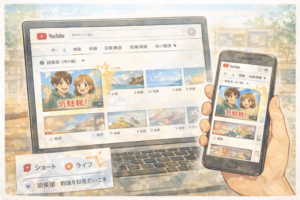
特定のチャンネル内で探す場合は、検索窓を使うよりも「並べ替え機能」を活用するほうがスムーズです。とくに公式チャンネルや長年運営されているチャンネルでは、動画が何百本も投稿されていることもあり、通常表示のままだと最新動画ばかりが目に入ってしまいます。
公式チャンネルであれば、基本的に過去動画が時系列で整理されています。そのため、表示順を「古い順」に変更するだけで、チャンネル開設当初の動画までさかのぼることが可能です。昔の初投稿動画を見たいときや、デビュー当時の様子をチェックしたいときにも便利な方法です。
PC版で古い順に表示する方法
PCブラウザでチャンネルページを開いたら、まず「動画」タブをクリックします。そのあと画面右側に表示される「並べ替え」メニューを選び、「追加日(古い順)」をクリックしてください。
これで最初に投稿された動画から順番に表示されます。チャンネルの歴史をたどるように視聴できるため、ファンの方にとってはとても楽しい使い方でもあります。
また、古い順に並べたあとにページを下までスクロールすることで、最も古い動画まで一気に確認できます。投稿本数が多い場合は読み込みに少し時間がかかることもありますが、焦らずゆっくり待ちましょう。
スマホアプリで古い順に表示する方法
スマホアプリでは、PC版と比べて並べ替え機能が制限される場合があります。アプリの仕様変更によって表示方法が異なることもあるため、見つからないと感じることもあるかもしれません。
その場合は、スマホのブラウザ(ChromeやSafariなど)でチャンネルページを開き、「PC版サイトを表示」に切り替える方法がおすすめです。PC表示に変更すると、並べ替えメニューが利用できるケースがあります。
少し手間はかかりますが、どうしても古い順に見たいときには試してみる価値があります。操作に不安がある方は、画面をゆっくり確認しながら進めてみてくださいね。
ショート動画・ライブ配信の注意点
ショート動画やライブ配信アーカイブは、通常動画とは表示形式が異なることがあります。とくにショートは「ショート」専用タブにまとめられていることが多く、通常の動画一覧には表示されない場合があります。
そのため、一覧表示で見つからないときは「ショート」タブや「ライブ」タブも必ず確認してみましょう。配信後にアーカイブとして残っている動画も、通常の投稿動画とは別枠で表示されることがあります。
表示形式の違いを理解しておくことで、「削除されたのかも?」と不安になることを防げます。少し視点を変えるだけで、目的の動画が見つかることもありますよ。
YouTubeで古い動画が見つからない原因と対処法
いろいろな方法を試しても古い動画が見つからない場合、いくつかの原因が考えられます。単純に検索方法の問題だけでなく、表示仕様や制限が影響していることもあります。
あらかじめ理由を知っておけば、必要以上に不安にならずにすみます。ここでは代表的な原因と、その対処法をやさしく解説します。
検索しても表示されにくい理由
YouTubeの検索結果は、視聴回数や関連性、視聴者の行動履歴などさまざまな要素によって決まります。そのため、人気動画や最新動画が優先的に表示される傾向があります。
古い動画は再生回数が伸びにくかったり、最近視聴されていなかったりすると、検索結果の上位に出にくくなります。こうした仕組みがあるため、通常検索だけでは見つけづらいことがあるのです。
この場合は、before: や after: といったコマンド検索や、Google期間指定を併用することで対処できます。検索方法を変えるだけで、表示結果が大きく変わることもあります。
地域制限・年齢制限の確認
一部の動画には、地域制限や年齢制限が設定されていることがあります。海外限定公開の動画や、18歳以上向けに設定されている動画などが該当します。
ログインしていない状態では表示されない場合もあるため、まずはアカウントにログインしているか確認してみましょう。また、生年月日の登録情報が正しいかどうかもチェックしてみると安心です。
地域制限がある場合は、視聴できる地域にいない限り表示されないこともあります。このようなケースでは、検索方法を工夫しても見られない可能性がある点を理解しておきましょう。
ショート動画が見つからない場合の対策
ショート動画は通常検索結果に埋もれてしまうことがあります。とくに古いショートは、一覧の奥に隠れてしまい、なかなか目に入りません。
その場合は、チャンネルページの「ショート」タブを直接開いて確認する方法がおすすめです。また、キーワード検索時に「ショート」という言葉を含めて検索すると、表示されやすくなることもあります。
表示形式の違いを意識して探すことで、これまで見つからなかった動画が意外と簡単に見つかることもあります。焦らず、いくつかの方法を試してみてくださいね。
削除・非公開になった動画の確認方法と注意点

削除された動画は、原則として視聴することはできません。投稿者が意図的に削除した場合や、規約違反・著作権の問題などで削除された場合は、動画データそのものが公開状態から取り下げられているためです。
ただし、「動画ページの情報」や「タイトル・概要欄の一部」など、映像そのものではなく周辺情報だけを確認できるケースもあります。どうしても内容を思い出したいときや、存在していた証拠を確認したいときには、いくつか試せる方法があります。
Wayback Machineでページ情報を確認する
『entity』Wayback Machine』[“organization”,”Wayback Machine”,”internet archive service”]』は、過去のウェブページを保存しているアーカイブサービスです。動画そのものが保存されていない場合でも、ページのタイトルや説明文、サムネイル画像の一部などが確認できることがあります。
使い方は、削除された動画のURLを入力して検索するだけです。過去に保存された履歴があれば、その時点のページ情報を見ることができます。ただし、すべてのページが保存されているわけではないため、必ず見られるとは限りません。
また、あくまで「記録の確認」であり、動画を再生できるわけではない点も理解しておきましょう。情報を振り返るための参考手段として活用するのがおすすめです。
公式に再公開されていないかを探す
削除されたあとに、修正版として再アップロードされているケースもあります。とくに音楽やテレビ番組関連の動画では、著作権の問題で一度削除されたあと、正式版として再公開されることもあります。
まずは公式チャンネルを確認し、同じタイトルや似た内容の動画がないか探してみましょう。また、概要欄に「再アップロード版はこちら」と案内されていることもあります。
さらに、関連チャンネルやファン向けサブチャンネルに移動している場合もあるため、チャンネル内検索やキーワード検索も併用すると見つかる可能性が高まります。
見られないケースと限界
完全削除や著作権侵害による削除の場合、一般ユーザーが正規の方法で視聴することはできません。これはプラットフォームのルールや権利保護の観点から当然の措置です。
「どうしても見たい」と思う気持ちはあっても、違法アップロード動画や不正サイトを利用することはおすすめできません。ウイルス感染や個人情報漏えいのリスクもあり、思わぬトラブルにつながる可能性があります。
見られない場合は、公式の再公開を待つ、関連コンテンツを楽しむなど、安心・安全な方法を選ぶことが大切です。
よくある質問(FAQ)
ここでは、古い動画を探す際によくある疑問をまとめました。短い回答ですが、検索のヒントとして役立ててくださいね。
Q1.YouTubeで昔の動画が見つからないのはなぜですか?
検索結果は新しい動画や人気動画が優先表示される仕組みになっているため、古い動画が埋もれやすいのが主な理由です。
before: や after: といった検索コマンドや、Googleの期間指定を活用することで、表示結果を調整できます。
Q2.YouTubeで動画を古い順に並べる方法はありますか?
チャンネルページ内であれば、「動画」タブから「追加日(古い順)」を選ぶことで並べ替えが可能です。
スマホで表示できない場合は、ブラウザでPC表示に切り替えて試してみましょう。
Q3.YouTubeで特定の年の動画を探すにはどうすればいいですか?
キーワードに具体的な年号を含める方法が基本です。それでも見つからない場合は、before: と after: を組み合わせて公開期間を絞り込むと効果的です。
Google検索のカスタム期間指定を併用すると、さらに精度が高まります。
Q4.削除されたYouTube動画を見る方法はありますか?
基本的に、削除済み動画を再生することはできません。
『entity』Wayback Machine』[“organization”,”Wayback Machine”,”internet archive service”]』でページ情報を確認できる場合はありますが、映像自体が復元されるわけではありません。安全な方法で確認できる範囲にとどめるようにしましょう。
まとめ|YouTubeの古い動画を見る方法をマスターしよう
古い動画を探すには、検索コマンドとGoogle期間指定を組み合わせるのが最も効果的です。通常検索だけに頼るのではなく、「年号を入れる」「before:やafter:で期間を区切る」「Googleでカスタム期間を設定する」といった方法を段階的に試すことで、見つかる確率がぐっと高まります。
最初は少し難しく感じるかもしれませんが、やってみると操作自体はとてもシンプルです。ほんの少しの工夫を加えるだけで、10年前の懐かしい動画や、当時話題になっていた貴重な映像にもたどり着けるようになります。
「もう見られないかも」とあきらめてしまう前に、今回ご紹介した方法を一つずつ試してみてください。検索のやり方を変えるだけで、これまで表示されなかった動画が見つかることもあります。
最も効果的な探し方の組み合わせ
おすすめの流れは、「キーワード+年号」で大まかに絞り込み、次に「before:で公開日を限定」し、それでも見つからない場合に「Google期間指定」でさらに深掘りする方法です。
この順番で試すことで、効率よく検索結果を整理できます。また、チャンネル内の古い順表示も併用すれば、公式動画を時系列で確認することも可能です。
ぜひ今日から活用して、思い出の動画や貴重な過去映像を見つけてみてくださいね。検索テクニックを身につければ、YouTubeの楽しみ方がさらに広がりますよ。