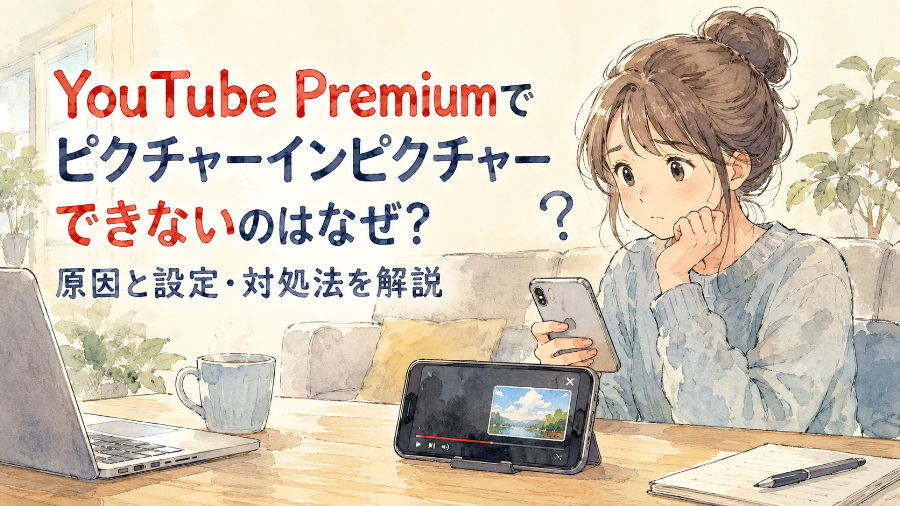
YouTube Premiumを利用しているのに、動画を小窓で表示できず「どうしてピクチャーインピクチャーにならないの?」と困ってしまうことがあります。
ピクチャーインピクチャー(PiP)が使えないときは、YouTube Premiumそのものではなく、スマートフォンの設定やYouTubeアプリの設定、ログインしているGoogleアカウントなどが関係している場合があります。また、再生するコンテンツや利用環境によって条件が異なることもあります。
大切なのは、設定を一度に変更するのではなく、原因になりそうなポイントを順番に確認することです。
この記事では、YouTube Premiumでピクチャーインピクチャーできないときに確認したいポイントを、iPhone・iPadとAndroidに分けてわかりやすく解説します。突然使えなくなった場合の対処法や、パソコンで小窓表示したい場合についても見ていきましょう。
- YouTube Premiumでピクチャーインピクチャーできないときに最初に確認したいこと
- YouTubeのピクチャーインピクチャーとは?小窓再生の仕組みを確認
- iPhone・iPadでYouTubeをピクチャーインピクチャー表示する設定方法
- AndroidでYouTubeをピクチャーインピクチャー表示する設定方法
- YouTubeにピクチャーインピクチャーの設定がないときの確認ポイント
- 一部のYouTube動画だけピクチャーインピクチャーできない原因
- YouTubeのピクチャーインピクチャーが突然できなくなったときの対処法
- パソコンでYouTubeを小窓表示したいときの方法
- 設定や再起動でも改善しない場合はYouTubeのサポートを確認する
- YouTube Premiumのピクチャーインピクチャーに関するよくある質問
- まとめ|YouTube PremiumでPiPできないときは設定と利用条件を順番に確認しよう
YouTube Premiumでピクチャーインピクチャーできないときに最初に確認したいこと
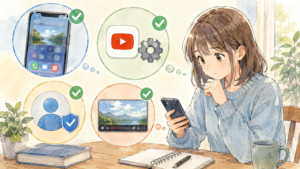
YouTube Premiumを利用しているのにPiP表示できない場合は、まず「どの動画でも使えないのか」「Premiumを契約したアカウントなのか」「端末とアプリの設定は有効なのか」を確認しましょう。
原因を切り分けてから対処すると、必要のない設定変更やアプリの再インストールを避けやすくなります。最初に確認したい内容をまとめると、次のようになります。
| 症状確認したいポイント最初に試すこと | ||
|---|---|---|
| どの動画も小窓にならない | 端末・アプリの設定 | PiP設定を確認する |
| Premiumなのに使えない | Googleアカウント | 契約アカウントを確認する |
| 一部の動画だけ使えない | コンテンツの条件 | 別の動画を再生する |
| PiPの設定が見つからない | OS・アプリ | 更新状況を確認する |
| 突然使えなくなった | アプリ・端末 | 再起動を試す |
別の動画でもピクチャーインピクチャーできないか試してみる
最初に試したいのが、普段見ている動画とは別の動画を再生する方法です。複数の動画で同じ症状が起こるかを確認すると、端末やYouTubeアプリ全体の問題なのか、特定のコンテンツに関係しているのかを切り分けやすくなります。
たとえば、ある動画では小窓にならないものの、別の一般的な動画では問題なくPiP表示できるのであれば、端末設定だけが原因とは限りません。反対に、何を再生しても小窓にならない場合は、端末やYouTubeアプリの設定を優先して確認してみましょう。
Premiumを契約しているGoogleアカウントでログインしているか確認する
複数のGoogleアカウントを利用している方は、現在YouTubeで使用しているアカウントも確認してみましょう。Premiumを契約したアカウントとは別のGoogleアカウントに切り替わっていると、想定していたPremium向け機能を利用できない可能性があります。
YouTubeアプリのプロフィールから現在使用中のアカウントを確認し、Premiumの契約状態もチェックします。機種変更をしたあとや、仕事用・プライベート用など複数のGoogleアカウントを使い分けている場合には、特に見落としやすいポイントです。
端末とYouTubeアプリのPiP設定がオンになっているか確認する
PiPには、スマートフォン本体の設定とYouTubeアプリ側の設定が関係します。そのため、YouTubeアプリだけ確認して終わりにせず、端末側のPiP設定もあわせてチェックすることが大切です。
「以前は使えていたから設定は大丈夫」と思っていても、OSやアプリの更新などをきっかけに利用環境が変化している可能性があります。iPhone・iPadとAndroidでは確認方法が異なるため、この記事の端末別の項目を参考にしてください。
OS・YouTubeアプリ・動画の利用条件を確認する
設定に問題が見つからない場合は、OSやYouTubeアプリの更新状況も確認します。古いバージョンを利用していると、現在の機能が想定どおり動作しないことがあります。
また、PiPの利用条件は、会員状態やコンテンツなどによって異なる場合があります。「Premiumなのだからすべて同じように再生できるはず」と決めつけず、利用している環境と再生している動画の両方から原因を探していくのがポイントです。
YouTubeのピクチャーインピクチャーとは?小窓再生の仕組みを確認
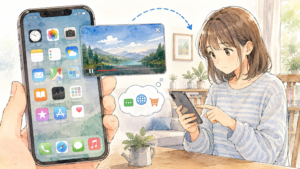
ピクチャーインピクチャーとは、YouTube動画を小さなプレーヤーとして画面上に表示しながら、ほかのアプリなどを操作できる機能です。「PiP」と省略して呼ばれることもあります。
似た機能にバックグラウンド再生やYouTubeアプリ内のミニプレーヤーがありますが、それぞれ役割が異なります。この違いを理解しておくと、「PiPができない」と思っていた症状が別の機能に関係していることにも気づきやすくなります。
バックグラウンド再生とは使い方が異なる
PiPは動画を小窓として画面上に残す機能です。一方、バックグラウンド再生は、ほかのアプリを利用しているときや画面をオフにした状態などでも、対応するコンテンツの再生を続けるための機能です。
「ホーム画面に戻ったら音は聞こえるけれど映像の小窓が出てこない」という場合には、バックグラウンド再生は動いていてもPiPが正常に開始されていない可能性があります。小窓を表示したい場合は、PiP側の設定も確認しましょう。
YouTubeアプリのミニプレーヤーとPiPは別の機能
YouTubeアプリ内で動画を小さく表示するミニプレーヤーも、PiPと間違えやすい機能です。ミニプレーヤーは基本的にYouTubeアプリ内を移動するときに動画を小さく表示するためのものです。
PiPでは、YouTubeアプリからホーム画面などへ移動したあとも、小さな動画プレーヤーを表示して視聴できます。「YouTubeアプリ内では小さくできるけれど、ホーム画面へ戻ると消えてしまう」という場合は、この違いを意識して設定を確認してみてください。
Premium会員と無料会員では利用条件が異なる場合がある
PiPの利用条件は、Premium会員かどうかだけでなく、地域や再生するコンテンツなどによって違いが生じることがあります。そのため、インターネット上で見つけた別の人の操作結果が、そのまま自分の環境にも当てはまるとは限りません。
特に無料でYouTubeを利用している場合は、Premium利用時と同じ条件だと思い込まないことが大切です。機能の提供条件は変更されることもあるため、判断に迷った場合はYouTube公式ヘルプの最新情報も確認すると安心です。
音楽コンテンツではPremium会員の利用条件を確認する
PiPでは、音楽関連のコンテンツについてPremium会員の条件が関係します。そのため、通常の動画では小窓表示できるのに、音楽関連の動画では同じように動かない場合があります。
このようなときは、スマートフォンの設定を何度も変更する前に、Premiumでログインしているかを確認しましょう。また、別の一般的な動画でもPiPを試してみると、「端末全体の問題なのか、再生コンテンツに関係するのか」を判断しやすくなります。
iPhone・iPadでYouTubeをピクチャーインピクチャー表示する設定方法
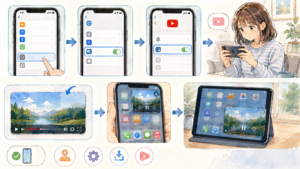
iPhoneやiPadでPiPを利用するときは、端末側とYouTubeアプリ側の両方を確認することがポイントです。片方だけをオンにしても、利用環境によっては期待どおりに動作しないことがあります。
また、OSのバージョンも確認しておきましょう。メニューの名称や位置はOSの更新によって変わる可能性があるため、表示が少し違う場合は「ピクチャ・イン・ピクチャ」に関連する項目を探してみてください。
iOS・iPadOSが対応しているバージョンか確認する
YouTube公式では、iPhone・iPadでPiPを利用する条件として、対応するiOS・iPadOSのバージョンについて案内しています。古いOSを長期間使用している場合は、まず現在のバージョンを確認しましょう。
OSを更新するときは、端末が更新対象になっているか、空き容量が確保されているかなども確認しておくとスムーズです。ただし、更新直前には必要に応じてデータのバックアップなども行い、自分の利用環境に合わせて進めてください。
端末設定の「自動的に開始」をオンにする
iPhone・iPadでは、「設定」からピクチャ・イン・ピクチャに関する項目を開き、「自動的に開始」が有効になっているか確認します。
この設定がオフの場合、対応アプリで動画を再生していても、ホーム画面へ移動したときにPiPが自動的に始まらないことがあります。メニューの場所が分からないときは、設定アプリ内の検索機能を使って「ピクチャ」と入力して探す方法も便利です。
YouTubeアプリのピクチャーインピクチャーをオンにする
端末側を確認したら、YouTubeアプリ内の設定も見てみましょう。YouTubeの設定からPiPに関係する項目を探し、利用できる状態になっているか確認します。
設定項目が見当たらない場合は、すぐに端末の故障だと判断する必要はありません。YouTubeアプリのバージョンやアカウント、利用条件などが関係している可能性もあるため、後ほど紹介する「設定がないときの確認ポイント」も順番に試してみてください。
動画を再生したままホーム画面へ戻って小窓表示を確認する
設定を確認したら、YouTubeアプリで対応する動画を再生し、そのままホーム画面へ戻ります。正常にPiPが開始されれば、動画が小さなウィンドウとして表示されます。
このとき、最初から音楽関連のコンテンツだけで試すのではなく、一般的な動画でも確認してみると原因を切り分けやすくなります。一つの動画で動かなかったからといって、PiP機能全体が使えないとは限りません。
設定をオンにしても小窓にならないときは利用条件も確認する
端末とYouTubeアプリの設定をオンにしても小窓にならない場合は、Premiumの契約状態、ログインしているGoogleアカウント、OS、アプリのバージョン、再生しているコンテンツを確認します。
すべてを同時に変更すると、何が原因だったのか分からなくなってしまいます。「別の動画を試す→アカウントを確認→設定を確認→更新状況を確認」というように、一つずつ進めるのがおすすめです。
AndroidでYouTubeをピクチャーインピクチャー表示する設定方法
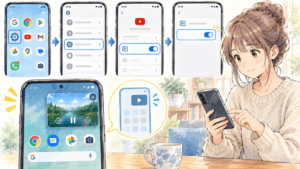
Androidでは、YouTubeにPiPの利用を許可する端末側の設定を確認します。さらにYouTubeアプリ側にも関連する設定がある場合は、そちらも確認しましょう。
Androidはメーカーや機種、OSのバージョンによって設定画面の名称や配置が異なる場合があります。説明とまったく同じ表示がなくても、慌てず「アプリ」「特別なアクセス」「ピクチャーインピクチャー」などに関連する項目を探してみてください。
Androidの設定からYouTubeのピクチャーインピクチャーを許可する
Androidの設定を開き、アプリに関するメニューからYouTubeを探します。その中にあるPiP関連の権限を確認し、YouTubeで小窓表示を利用できる状態にします。
機種によっては「特別なアプリアクセス」などのメニューからPiPの設定画面へ進むことがあります。設定場所が見つからない場合は、Androidの設定画面にある検索機能で「ピクチャーインピクチャー」などと検索すると見つけやすくなります。
YouTubeアプリ側でもピクチャーインピクチャー設定を確認する
端末側でYouTubeにPiPを許可していても、YouTubeアプリ側の設定が利用環境に合っているか確認しておくと安心です。YouTubeアプリの設定画面から、PiPに関係する項目をチェックしてください。
設定が正しいように見える場合は、一度YouTubeアプリを終了してから開き直してみましょう。それでも変化がない場合は、アプリの更新状況やPremiumで使用しているGoogleアカウントも確認します。
動画を再生してホーム画面へ戻り小窓表示を確認する
設定後はYouTubeで動画を再生し、ホーム画面へ戻ってPiPが開始されるか確認します。小さなプレーヤーが表示されれば、基本的な設定は機能していると考えられます。
うまくいかない場合は、複数の動画で同じ操作を試してください。特定の動画だけで発生するのであれば、端末設定を繰り返し変更するより、コンテンツ側の条件を確認するほうが解決につながりやすくなります。
機種によって設定項目の名称や場所が異なることがある
Androidはさまざまなメーカーから端末が販売されているため、設定画面が一律ではありません。同じAndroidでも、機種やOSのバージョンによって項目名やメニューの階層が異なることがあります。
インターネット上の説明と自分の画面が違う場合は、端末の設定検索を利用するほか、メーカーの公式サポート情報を確認する方法もあります。似た名前の設定を無理に変更せず、PiPに該当する項目かを確かめてから操作しましょう。
権限を許可しても表示されない場合はアプリや動画の条件を確認する
Android側でPiPを許可しているのに表示されない場合は、YouTubeアプリの設定、アプリのバージョン、ログインしているアカウント、再生している動画などを確認します。
「権限をオンにした=必ずすべての動画でPiPになる」とは限らない点に注意しましょう。別の動画で正常に利用できれば端末側の設定は機能している可能性が高いため、原因をかなり絞り込めます。
YouTubeにピクチャーインピクチャーの設定がないときの確認ポイント
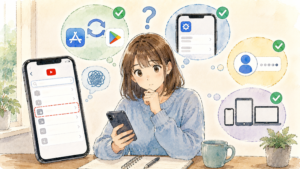
YouTubeアプリを開いてもPiPの設定が見当たらない場合は、アプリやOSの更新状況、アカウント、端末の対応状況などを順番に確認しましょう。
設定項目がないからといって、すぐに故障と判断する必要はありません。アプリの表示や提供される機能は利用環境によって異なる場合があるため、一つずつ確認することが大切です。
YouTubeアプリが最新版になっているか確認する
まず、利用しているYouTubeアプリに更新がないか確認します。iPhone・iPadならApp Store、AndroidならGoogle PlayでYouTubeを確認し、更新できる場合は最新版へアップデートします。
更新後はYouTubeアプリを一度開き直し、設定画面を再確認してみましょう。アプリの更新によってメニューの位置や表示方法が変更されることもあるため、以前と同じ場所だけを探さないこともポイントです。
iOS・iPadOS・Androidのアップデートを確認する
YouTubeアプリだけでなく、スマートフォンやタブレットのOSについても更新状況を確認します。端末のOSが古いと、アプリを最新版へ更新できなかったり、一部機能を正常に利用できなかったりする可能性があります。
ただし、OSアップデートは端末全体に関わる操作です。必要なデータの保存状況や空き容量などを確認し、端末メーカーやOS提供元の案内に沿って進めましょう。
利用しているGoogleアカウントやPremiumの契約状態を確認する
複数アカウントを使用している場合は、YouTubeアプリで現在選択されているGoogleアカウントを確認します。Premiumを利用するつもりでも、別のアカウントに切り替わっていることがあります。
Premiumの契約状態についても確認しておくと安心です。機種変更やアプリへの再ログイン後など、普段とは違う環境になった直後に症状が出た場合は、特にアカウントを確認してみてください。
端末がピクチャーインピクチャーに対応しているか確認する
古い端末などでは、OSを含めた利用環境が現在のYouTubeアプリやPiPの条件に合わない可能性があります。端末のOSバージョンと、YouTubeが案内している現在の利用条件を照らし合わせて確認しましょう。
端末そのものが古く、対応するOSへ更新できない場合は、設定だけでは解決できないケースも考えられます。その場合も推測だけで判断せず、端末メーカーやYouTubeの公式情報を確認するのがおすすめです。
一部のYouTube動画だけピクチャーインピクチャーできない原因
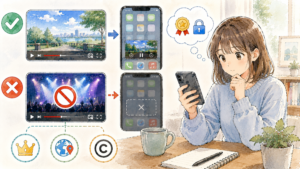
「ほとんどの動画では使えるのに、一部だけ小窓にならない」という場合は、スマートフォン全体のPiP設定よりも、再生しているコンテンツや利用条件に注目してみましょう。
端末側に問題がある場合は複数の動画で同じ症状が起こりやすいため、別の動画を再生して比較することが原因の切り分けに役立ちます。
音楽コンテンツではPremium会員限定となる場合がある
YouTubeのPiPでは、音楽コンテンツについてPremium会員であることが利用条件に関係します。そのため、音楽関連の動画でPiPを利用したい場合は、Premiumを利用しているGoogleアカウントでログインしているか確認しましょう。
「普通の動画ではできるのに音楽ではできない」という場合、端末設定だけを変更しても解決しない可能性があります。まず会員状態とコンテンツの条件を確認すると、余計な操作を減らせます。
通常動画やShortsなど別のコンテンツでも試してみる
原因を確認するときは、一種類の動画だけではなく、別のコンテンツでもPiPが動作するか試してみる方法があります。複数の動画で比較することで、症状が特定のコンテンツに限られているのか判断しやすくなります。
ただし、YouTubeの機能や提供条件は変更されることがあります。記事を読んだ時点で実際の動作が説明と異なる場合は、YouTube公式ヘルプの最新情報を優先してください。
YouTube Kidsなど別アプリでは利用条件や仕様が異なる
通常のYouTubeアプリ以外を使用している場合も注意が必要です。YouTube Kidsなどは通常版YouTubeと目的や機能が異なるため、同じ操作がそのまま利用できるとは限りません。
「YouTubeではこうだったから、別のYouTube関連アプリでも同じ」と考えず、それぞれのアプリで提供されている機能を確認しましょう。アプリ名を確認するだけでも、原因の切り分けにつながります。
複数の動画を試して端末側と動画側の問題を切り分ける
原因が分からないときほど、「何を再生してもできないのか」「特定の動画だけできないのか」を確認することが重要です。
複数の一般的な動画でPiPが正常に動けば、端末の基本設定は機能している可能性があります。反対に、どの動画でも利用できない場合は、端末設定、YouTubeアプリ、Googleアカウントなどを優先して確認すると効率的です。
YouTubeのピクチャーインピクチャーが突然できなくなったときの対処法
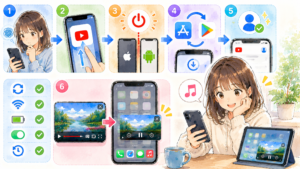
昨日までは使えていたのに突然PiPができなくなった場合は、設定を大きく変更する前に、アプリや端末の一時的な不具合を想定した簡単な対処から試しましょう。
おすすめの順番は「アプリの再起動→端末の再起動→アカウント確認→必要に応じたキャッシュ削除→再インストール」です。負担の少ない操作から進めることで、大切な設定を不用意に変更するのを避けられます。
YouTubeアプリを終了してもう一度起動する
最初はYouTubeアプリを完全に終了し、もう一度起動してみましょう。アプリを長時間利用していると、一時的に動作が不安定になることがあります。
再起動後は同じ動画だけでなく、別の動画でもPiPを確認します。これだけで改善すれば、細かな設定を変更する必要はありません。
スマートフォンやタブレットを再起動する
アプリの再起動で改善しない場合は、端末そのものを再起動します。スマートフォンを長期間再起動していない場合などは、一時的な動作の問題が解消されることがあります。
再起動後は、すぐに設定を変更せず、まずYouTubeを開いてPiPを試しましょう。それでも利用できなければ、次の確認へ進みます。
Googleアカウントからログアウトして再ログインする
Premiumの契約状態に問題がないのに機能を利用できない場合は、現在のGoogleアカウントを確認したうえで、必要に応じて再ログインを試す方法があります。
ただし、ログアウトするとアカウントに関連した設定などへ影響する可能性もあるため、ログイン情報を確認してから行いましょう。複数アカウントがある場合は、再ログイン後にPremium対象のアカウントを選択しているかも確認してください。
AndroidではYouTubeアプリのキャッシュ削除を試す
Androidでは、YouTubeアプリのキャッシュを削除することで、一時的なデータに関係する問題が改善する場合があります。端末の設定からYouTubeのアプリ情報を開き、ストレージなどの項目を確認します。
このとき「キャッシュを削除」と「データを削除」は同じ操作ではありません。必要以上にアプリデータを消さないよう、表示内容をよく確認して操作することが大切です。
改善しない場合はYouTubeアプリの再インストールを検討する
ここまで試しても改善しない場合は、YouTubeアプリの再インストールを検討します。ただし、再インストールは最初に試す方法ではなく、基本的な確認を終えてから行うのがおすすめです。
端末によってはYouTubeが標準アプリとして扱われ、一般的なアプリとは削除方法が異なることがあります。無理に操作せず、自分の端末で利用できる更新・再インストール方法を確認してください。
パソコンでYouTubeを小窓表示したいときの方法
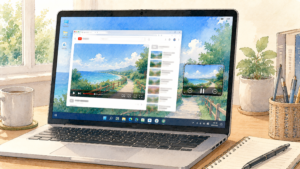
パソコンでも、対応するブラウザ機能を使ってYouTubeなどの動画を小窓表示できる場合があります。ただし、スマートフォン版YouTubeアプリのPiP設定と、パソコンのブラウザで利用する小窓表示は操作方法が異なります。
スマートフォン向けの説明をそのままパソコンで試すのではなく、利用しているブラウザ側の機能として確認するのがポイントです。
パソコンの小窓表示はスマートフォン版PiPと操作方法が異なる
スマートフォンでは、YouTubeアプリからホーム画面へ戻ることでPiPを開始する使い方があります。一方、パソコンではブラウザの機能などを利用して動画を別の小さなウィンドウへ表示します。
そのため、パソコンで「YouTubeアプリ内にPiP設定が見つからない」と探し続ける必要はありません。まず使用しているブラウザが小窓再生に対応しているかを確認しましょう。
Google Chromeのピクチャーインピクチャー機能を確認する
Google Chromeには、対応する動画を別の小さなウィンドウで表示できる機能があります。動画を見ながら別のタブや作業画面を確認したい場合に便利です。
ただし、ブラウザのバージョンやWebサイト側の仕様などによって、操作方法や表示されるメニューが変わることがあります。現在のChromeで利用できる方法を確認してから操作してください。
Chromeのメディアコントロールから小窓表示へ切り替える
Chromeでは、動画を再生しているときに表示されるメディア関連のコントロールから、PiPに切り替えられる場合があります。
ボタンの位置や名称はChromeの更新によって変化する可能性があるため、「必ず画面のこの位置にある」と覚えるより、動画再生中のメディアコントロールを確認するほうが分かりやすいでしょう。
小窓表示できないときはChromeのアップデートも確認する
Chromeで小窓表示がうまくいかない場合は、ブラウザが最新版になっているか確認します。また、一度Chromeを終了して開き直すなど、簡単な対処も試してみましょう。
拡張機能やパソコンの環境などが影響するケースも考えられます。スマートフォンのPiPと混同せず、ブラウザ側の問題として原因を切り分けていくことがポイントです。
設定や再起動でも改善しない場合はYouTubeのサポートを確認する
基本設定、アップデート、アプリや端末の再起動まで試しても改善しない場合は、YouTubeの公式ヘルプやサポートを確認しましょう。
問い合わせる前に利用環境と試した対処法を整理しておくと、状況を説明しやすくなります。「使えません」だけではなく、どの環境で何が起こっているのかを具体的にまとめておくのがポイントです。
Premiumの契約状態とログイン中のGoogleアカウントを再確認する
問い合わせる前に、Premiumの契約状態と現在使用しているGoogleアカウントをもう一度確認します。特に複数のGoogleアカウントを使っている場合は重要です。
契約自体は有効でも、YouTubeアプリが別のアカウントになっている可能性があります。「Premiumの契約あり」「対象アカウントでログイン済み」というところまで確認できれば、その情報を問い合わせ時にも伝えられます。
別の動画や別の端末でも同じ症状が起こるか試してみる
可能であれば、別の動画や別の端末でも同じ症状が起きるか確認しておきましょう。これによって、特定端末だけの問題なのか、アカウントやコンテンツに関係するのかを判断する材料が増えます。
別端末を持っていない場合は、無理に用意する必要はありません。「複数の動画では確認したが、別端末では確認できていない」という情報でも、状況整理には役立ちます。
YouTubeヘルプから解決方法や問い合わせ方法を確認する
YouTubeの機能や提供条件は更新されることがあるため、最終的には公式ヘルプの最新案内を確認することが大切です。
特にOSやアプリを更新した直後から症状が発生した場合などは、自分の操作だけが原因とは限りません。公式に案内されている既知の問題や最新の利用条件がないか確認してみましょう。
端末名・OS・YouTubeアプリのバージョンを整理しておく
サポートへ状況を伝えるときは、使用端末、OSのバージョン、YouTubeアプリのバージョンなどをまとめておくと説明しやすくなります。
「iPhoneで使えない」「Androidで使えない」だけではなく、できる範囲で具体的な利用環境を伝えることがポイントです。設定画面などでバージョン情報を確認し、必要ならメモしておきましょう。
発生する動画やすでに試した対処法を伝える
症状についても、「すべての動画で発生する」「音楽関連だけで発生する」「ホーム画面へ戻ると音だけになる」など、できるだけ具体的に整理します。
さらに「アプリ再起動済み」「端末再起動済み」「PiP設定確認済み」といった試した内容も伝えましょう。同じ確認を繰り返さずに済み、サポート側にも状況を理解してもらいやすくなります。
YouTube Premiumのピクチャーインピクチャーに関するよくある質問
最後に、YouTube PremiumとPiPについて迷いやすいポイントをまとめます。PiP・バックグラウンド再生・ミニプレーヤーは似ているようで役割が違うため、自分が利用したい機能を確認しながら読み進めてください。
また、YouTubeやOSの仕様は更新されることがあります。実際の画面や利用条件が記事と異なる場合は、YouTubeや端末メーカーなどの最新の公式情報を確認しましょう。
Premiumなのにピクチャーインピクチャーできないのはなぜ?
Premium会員でも、ログインしているGoogleアカウント、端末側のPiP設定、YouTubeアプリ側の設定、OSやアプリの状態などが原因で小窓表示できないことがあります。
まずPremium対象アカウントか確認し、続いて端末とYouTubeアプリの設定をチェックしましょう。それでも使えなければ、別の動画で確認したうえでアプリや端末の再起動を試すと、原因を切り分けやすくなります。
iPhoneでホーム画面に戻ってもYouTubeが小窓にならないのはなぜ?
iPhoneでは、端末側の「ピクチャ・イン・ピクチャ」に関する設定と、YouTube側の設定・利用条件を確認する必要があります。
特に「自動的に開始」がオフになっていないかを確認してみましょう。設定に問題がない場合は、iOSとYouTubeアプリの更新状況、使用しているGoogleアカウント、再生中の動画なども確認します。
ピクチャーインピクチャーの設定が表示されないのはなぜ?
設定項目が表示されない場合は、YouTubeアプリやOSのバージョン、端末、Googleアカウント、利用条件などが関係している可能性があります。
まずアプリとOSの更新状況を確認し、Premiumを利用している場合は対象のGoogleアカウントになっているかもチェックしましょう。利用条件は変わることがあるため、公式ヘルプの最新情報を確認することも大切です。
YouTubeを小窓にすると音だけになるときはどうすればいい?
ホーム画面へ戻ったときに音声だけが続き、映像の小窓が表示されない場合は、PiPではなくバックグラウンド再生として動作している可能性があります。
端末側とYouTubeアプリ側のPiP設定を確認し、別の動画でも同じ症状になるか試してみましょう。どの動画でも同じ場合は、アプリや端末の再起動、アップデートの確認へ進みます。
画面をオフにしたときもピクチャーインピクチャーは使える?
PiPは、ほかの画面を操作しながら動画を小さなプレーヤーで表示するための機能です。端末の画面そのものをオフにした状態での再生とは考え方が異なります。
画面をオフにして音声を聴き続けたい場合は、PiPではなくバックグラウンド再生に関係する設定や利用条件を確認しましょう。この2つを分けて考えると、設定場所を探しやすくなります。
まとめ|YouTube PremiumでPiPできないときは設定と利用条件を順番に確認しよう
YouTube Premiumでピクチャーインピクチャーできない場合は、最初に別の動画でも同じ症状が起こるか確認し、Premiumを契約しているGoogleアカウント、端末側のPiP設定、YouTubeアプリ側の設定を順番にチェックしてみましょう。
iPhone・iPadでは端末の「ピクチャ・イン・ピクチャ」に関する設定、AndroidではYouTubeにPiPを許可する設定が重要な確認ポイントです。設定項目が見つからない場合には、YouTubeアプリやOSの更新状況も確認してください。
また、一部の動画だけでPiPが使えない場合は、端末の故障や設定ミスとは限りません。複数の動画を試して、端末側の問題なのかコンテンツや利用条件によるものなのかを切り分けると、原因を探しやすくなります。
突然使えなくなったときは、アプリや端末の再起動など負担の少ない方法から試すのがおすすめです。それでも改善しない場合は、Premiumの契約状態、OS・アプリのバージョン、発生している動画、試した対処法を整理したうえでYouTubeの公式ヘルプやサポートを確認しましょう。
YouTubeやスマートフォンの機能はアップデートによって変わることがあります。この記事と実際の画面が異なる場合は、現在表示されている設定と最新の公式案内を優先しながら、一つずつ確認してみてください。