コンビニで名刺印刷はできるのかな、と気になっている方は多いですよね。急に名刺が必要になったときや、まずは少部数だけ試したいとき、近くのコンビニで印刷できたらとても助かります。
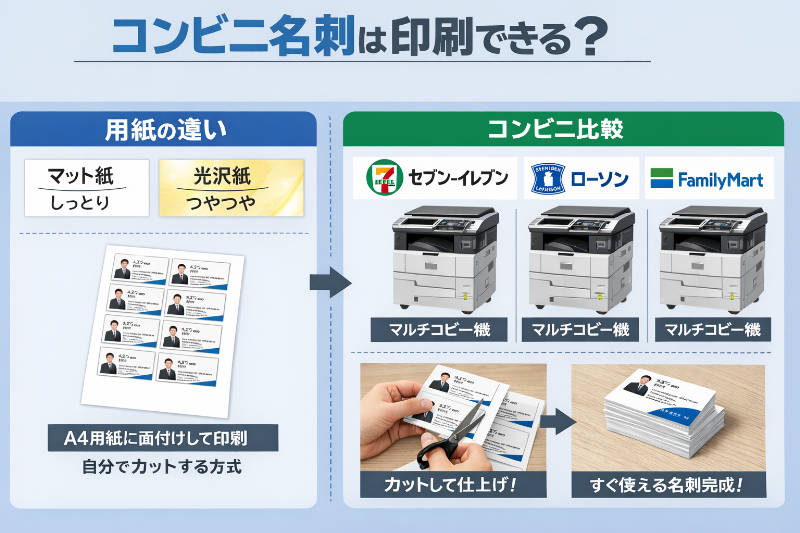
結論からお伝えすると、セブン・ローソン・ファミマのマルチコピー機を使って、名刺データを印刷することは可能です。ただし、いわゆる「名刺サイズ専用の厚紙にそのまま印刷する」形ではなく、A4やはがきなどに面付けして印刷し、自分でカットして仕上げる使い方が基本になります。
また、見た目の仕上がりに関わる「厚紙っぽさ」は、使える用紙の種類によって差が出やすいのもポイントです。とくにローソンとファミリーマートはA4光沢紙を選べるケースがあり、セブンは普通紙やL判・2L判フォト用紙中心なので、名刺らしいしっかり感の出しやすさに違いがあります。
この記事では、各コンビニの違い、印刷の手順、スマホからのやり方、きれいに見せるコツまで、初心者の方にもわかりやすくやさしくまとめました。
急ぎで名刺を用意したい方も、ぜひ参考にしてみてくださいね。
コンビニで名刺は作れる?厚紙仕上げのポイント
コンビニで名刺印刷はできますが、まず知っておきたいのは「専用の名刺印刷サービス」と「名刺データを印刷して代用する方法」は少し違うということです。多くのコンビニでは、PDFや画像をマルチコピー機で出力できるため、名刺デザインをA4に複数並べて印刷し、カットして使う形が現実的です。
そのため、仕上がりの印象を左右するのは、どのサイズに印刷できるかよりも、どんな紙を選べるかという点です。普通紙でも作れますが、やはり薄さが出やすく、名刺らしいきちんと感はやや弱めになります。急場しのぎとしては十分でも、商談や初対面の場では少し物足りなく感じることもあります。
一方で、A4光沢紙やフォト用紙が使える店舗・サービスなら、表面にツヤが出て、見た目がぐっと整いやすくなります。ただし、一般的なオフセット印刷の名刺用厚紙とは違い、コンビニ印刷で使える紙は種類が限られます。つまり「完全な厚紙名刺」を期待するより、「短時間で見映えよく作る簡易名刺」と考えると失敗しにくいです。
名刺をコンビニで作るときは、印刷前に仕上がりイメージを決めておくのがおすすめです。とにかく早さ優先なら普通紙、少しでも上質に見せたいなら光沢紙対応の店舗を選ぶ、というように目的に合わせて使い分けると満足度が上がります。
3社比較!セブン・ローソン・ファミマの名刺印刷
結論からいうと、手軽さで選ぶならどこでも使いやすいですが、名刺らしい見た目を重視するならローソンとファミリーマートがやや有利です。セブンはネットプリントの使いやすさに強みがあり、ローソンとファミマはA4光沢紙を使った印刷のしやすさが魅力です。
| 比較項目 | セブン | ローソン | ファミリーマート |
|---|---|---|---|
| 基本の考え方 | A4などに面付けして印刷 | A4などに面付けして印刷 | A4などに面付けして印刷 |
| 名刺向きの紙感 | 普通紙中心、L判フォト用紙あり | A4光沢紙が使いやすい | A4光沢紙が使いやすい |
| スマホ連携 | かんたんnetprint系が便利 | PrintSmash、ネットワークプリント系 | ファミマのネットワークプリント、PrintSmash |
| 少部数の作りやすさ | 作りやすい | 作りやすい | 作りやすい |
| 仕上がりの上質感 | ふつう | やや高め | やや高め |
| 向いている人 | 近くにセブンが多い人、急ぎの人 | 光沢感を出したい人 | 光沢感を出したい人 |
セブンは、予約番号で印刷できる仕組みがわかりやすく、急ぎのときに迷いにくいのがうれしいところです。ただし、名刺用のしっかりした厚紙を選ぶというより、普通紙やフォト系の選択肢の中で工夫する形になりやすいため、紙質重視の方は少し物足りないかもしれません。
ローソンとファミマは、シャープ系のマルチコピー機やネットワークプリントの使い勝手が近く、A4光沢紙で出力しやすいのが魅力です。名刺デザインをA4に10面ほど並べて印刷し、カットすれば、簡易名刺としては十分きれいに見せやすくなります。
とはいえ、どのコンビニでも店舗や機種によって一部対応が異なる場合があります。近くの店舗ですぐ使いたいときは、まずアプリ側で登録できる用紙や、店頭機のメニューを確認してから進めると安心です。
セブンでの名刺印刷ガイド(手順)
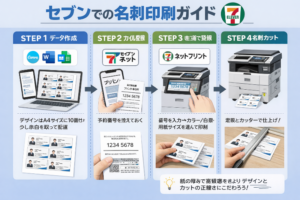
セブンイレブンで名刺を印刷するときは、名刺サイズそのものを選ぶというより、A4やはがきサイズのデータとして用意するのが基本です。あらかじめ名刺デザインを10面前後で並べたPDFを作っておくと、とてもスムーズです。
まず、スマホやパソコンでデータを用意します。CanvaやWord、GoogleスライドなどでA4サイズの用紙を作り、その中に名刺を複数並べて配置します。文字は小さくなりすぎないようにし、外側には少し余白を取っておくと、カットするときに失敗しにくくなります。
次に、セブンのネットプリント系サービスにファイルを登録します。登録が終わると予約番号が発行されるので、その番号を控えておきましょう。店頭のマルチコピー機でネットプリントを選び、番号を入力して、カラーや白黒、用紙サイズを確認して印刷します。
印刷後は、定規とカッター、または名刺カッターを使ってカットします。セブンは手軽さが魅力ですが、紙の厚みで高級感を出すより、デザインとカットの丁寧さで見た目を整えるイメージがおすすめです。シンプルなレイアウトにすると、家庭用・コンビニ印刷でもきれいに見えやすいですよ。
ローソンでの名刺印刷ガイド(手順)
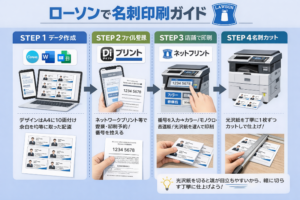
ローソンで名刺を作るときは、A4光沢紙を活用できるかが大きなポイントになります。少しでも名刺らしい印象に近づけたい方には、ローソンはかなり使いやすい選択肢です。見た目のツヤ感が出やすく、普通紙より整って見えやすいからです。
手順としては、まずスマホやパソコンでA4の面付けデータを作ります。名刺1枚ごとに同じ余白をそろえ、上下左右の位置をきれいに整えておくと、印刷後のカットがぐっと楽になります。背景色をベタ塗りにするより、白ベースで余白を活かしたデザインのほうが、家庭寄りの印刷では上品に見えやすいです。
データができたら、ネットワークプリントや対応アプリ、またはPDFプリント機能を使って登録します。店頭ではマルチコピー機の案内に沿ってファイルを選び、A4光沢紙が選べる場合はそちらを検討してみましょう。費用は普通紙より上がりますが、第一印象はかなり変わります。
印刷後は、線に沿ってゆっくりカットするのが大切です。光沢紙は見た目がきれいな反面、雑に切ると端が目立ちやすいことがあります。急いでいるときほど一気に切らず、1枚ずつ丁寧に仕上げると、手作り感を抑えやすくなります。
ファミマでの名刺印刷ガイド(手順)
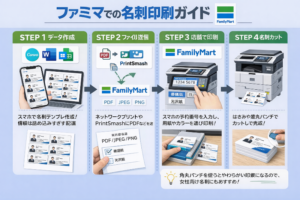
ファミリーマートでも、名刺データをA4などに面付けして印刷する方法が使いやすいです。ファミマはネットワークプリントやPrintSmash系の導線がわかりやすく、スマホだけで完結しやすいのが便利なところです。パソコンが手元にない方にも向いています。
最初に、スマホアプリやデザインツールで名刺テンプレートを作成します。肩書きや連絡先、SNSアカウントを入れる場合は、情報を詰め込みすぎないことが大切です。コンビニ印刷は細かな文字の再現に限界があるため、文字サイズは少し大きめを意識したほうが読みやすくなります。
そのあと、PDFや画像として保存し、ファミマのネットワークプリントやPrintSmashから送信します。店頭では文書プリントや写真プリントのどちらが向いているかを見ながら、普通紙かA4光沢紙を選んで出力します。名刺用途なら、光沢感のある用紙を試す価値は十分あります。
仕上げでは、角までまっすぐ切ることが見映えの決め手です。余裕があれば角丸パンチを使うと、やわらかい印象の名刺に仕上がります。女性向けのやさしい雰囲気にしたいなら、くすみカラーや細めフォントを取り入れると、コンビニ印刷でも素敵に見えます。
コンビニ名刺のメリット・デメリットまとめ
コンビニ名刺印刷の魅力は、なんといっても「今すぐ用意しやすいこと」です。ただし、便利さの裏には、紙質や仕上がりに限界があることも知っておきたいところです。ここでは、実際に使う前に知っておきたいポイントを整理してみましょう。
コンビニ名刺のメリット3つ
1つ目は、急ぎに強いことです。名刺を切らしてしまった日や、予定外の打ち合わせが入った日でも、近くのコンビニですぐ準備しやすいのは大きな安心感があります。ネット注文のように到着を待たなくていいので、スピード重視の方にぴったりです。
2つ目は、少部数で試しやすいことです。いきなり100枚単位で印刷するのは不安でも、コンビニならまず数枚だけ作って、デザインや色味を確認できます。副業用、イベント用、趣味の活動用など、用途ごとに気軽に作り分けられるのも便利です。
3つ目は、スマホだけでも進めやすいことです。最近はアプリからファイルを送れるので、自宅にプリンターがなくても問題ありません。思い立った日に準備しやすく、初心者の方でも挑戦しやすいのがコンビニ印刷のよいところです。
コンビニ名刺のデメリット3つ
1つ目は、名刺専用紙のような厚みや質感は出しにくいことです。とくに普通紙だと薄さが気になりやすく、しっかりした企業名刺のような印象にはなりにくいです。商談や正式な挨拶で多く使うなら、やはり専門印刷のほうが安定感があります。
2つ目は、自分でカットする手間があることです。A4に複数並べて印刷した場合、まっすぐ切らないと手作り感が出やすくなります。数枚なら問題なくても、枚数が増えると少し大変に感じることがあります。
3つ目は、コストが意外とかかる場合があることです。少部数なら便利ですが、何十枚も必要になると、1枚あたりの単価は専門サービスのほうが安くなることもあります。緊急用には便利でも、常用の名刺作成としては比較が必要です。
活用シーン:こんなときに便利
コンビニ名刺が本当に役立つのは、「きちんと見せたいけれど、時間がない」という場面です。たとえば急な交流会、ハンドメイド販売のイベント、転職活動中のカジュアルな面談、副業を始めたばかりのタイミングなどには、とても相性がよいです。
また、デザインの試作品づくりにも向いています。ネット印刷で大量注文する前に、実際の色や文字サイズを確認できるので、失敗を減らしやすくなります。とくにスマホ画面では見やすくても、紙にすると文字が小さく感じることがあるため、試し刷りの意味は大きいです。
さらに、配布枚数が少ない場面にも便利です。たとえば月に1回だけ活動する教室、フリーマーケット、地域イベントなどでは、毎回少しずつ作れたほうが無駄がありません。肩書きやSNS情報が変わったときも、すぐ修正して刷り直せるのは大きなメリットです。
記事タイトルどおり、コンビニ名刺は「緊急のときの頼れる味方」として考えるのがぴったりです。本格的な名刺の代わりというより、今すぐ必要なときに自分をきちんと伝えるための一枚として使うと、満足しやすくなります。
スマホで名刺を印刷する方法とおすすめアプリ
スマホから名刺を印刷したい方は、とても多いですよね。実際、いまはスマホだけでデザイン作成からデータ送信、コンビニでの出力まで完結しやすくなっています。難しそうに見えても、流れを覚えると意外とシンプルです。
スマホ印刷の流れ
まず、Canvaなどのアプリで名刺デザインを作り、A4サイズの台紙に複数枚並べた状態でPDF保存します。1枚ずつ別画像で保存するより、最初からA4面付けで作っておくほうが、サイズずれを防ぎやすくて安心です。
次に、コンビニごとの対応アプリやネットワークプリントにファイルを登録します。セブン系なら予約番号方式、ローソン・ファミマ系ならネットワークプリントやPrintSmashを使う流れが一般的です。アプリ内で用紙サイズやカラー設定を確認できることもあるので、ここで仕上がりをイメージしておくと失敗しにくくなります。
その後、店舗のマルチコピー機で案内に沿ってファイルを呼び出し、印刷を実行します。スマホ印刷で大切なのは、画像の解像度を低くしすぎないこと、そして文字を小さくしすぎないことです。特にQRコードやSNSアカウントは、印刷後に読み取れるかどうかを意識して配置してみてくださいね。
無料で使える名刺デザインアプリ
初心者の方に使いやすいのは、Canvaのようにテンプレートが豊富なアプリです。レイアウトのバランスが取りやすく、フォントや色の組み合わせも調整しやすいので、はじめてでも整った見た目にしやすいです。名刺デザインに慣れていない方ほど、テンプレートから始めると安心です。
GoogleスライドやPowerPoint系のアプリも、A4で面付けしやすいという意味では便利です。複数枚をきっちり並べたいときや、細かな位置調整をしたいときに向いています。Word系のアプリも使えますが、スマホだけだと微調整は少ししづらいかもしれません。
大切なのは、高機能なアプリを選ぶことより、最終的にPDFで保存しやすいことです。コンビニ印刷ではPDFの相性がよいことが多いため、作成アプリを選ぶときも「保存しやすさ」を意識すると、印刷までの流れがスムーズになります。
プロっぽく仕上げるコツ!コンビニ名刺テクニック
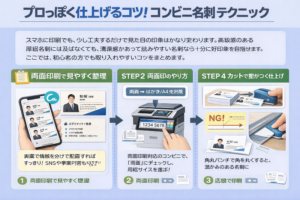
コンビニ印刷でも、少し工夫するだけで見た目の印象はかなり変わります。高級感のある厚紙名刺には及ばなくても、清潔感があって読みやすい名刺なら十分に好印象を目指せます。ここでは、初心者の方でも取り入れやすいコツをまとめます。
両面印刷で見やすく整理
表面には名前と肩書き、連絡先をすっきりまとめ、裏面にはサービス内容やSNS、自己紹介を載せると、限られたスペースでも伝えたいことを整理しやすくなります。片面に詰め込みすぎるより、見やすさがぐっと上がります。
とくに副業用や個人活動用の名刺では、裏面に「できること」「相談できること」をひとこと添えるだけで、相手に覚えてもらいやすくなります。見た目も整いやすいので、シンプルなのに印象に残る名刺を目指しやすいです。
ただし、両面印刷は表裏の向きがずれると仕上がりに差が出やすいです。最初の1枚はテスト印刷をして、天地が合っているか、余白がそろっているかをしっかり確認するのがおすすめです。
両面印刷のやり方
両面印刷をする場合は、まず表面と裏面を同じサイズ・同じ位置で作ることが大切です。A4に10面で配置するなら、裏面もまったく同じ座標で配置しておくと、印刷後にずれにくくなります。ここが合っていないと、切ったあとに違和感が出やすくなります。
印刷時は、マルチコピー機で両面設定を選べるかを確認し、短辺とじ・長辺とじの向きにも注意しましょう。設定がわかりにくい場合は、まず1枚だけ試すのが安心です。焦って複数枚まとめて刷るより、最初の確認に少し時間を使うほうが結果的にきれいに仕上がります。
また、全面ベタ塗りのデザインは少しのずれでも目立ちやすいです。両面印刷を前提にするなら、白地を活かした軽やかなデザインのほうが、コンビニ印刷では成功しやすい傾向があります。
カットで差がつく仕上げのコツ
見た目を左右するのは、実は印刷そのもの以上にカットのきれいさです。どんなに素敵なデザインでも、切り口が曲がっていると手作り感が強く出てしまいます。そこで役立つのが、名刺カッターやペーパーカッターです。
ハサミよりも直線が安定しやすく、複数枚をそろえて切りやすいので、仕上がりが一気に整います。とくに交流会やイベントで配るなら、端のラインがそろっているだけで印象がかなり違います。道具を1つ用意しておくと、今後も繰り返し使えて便利です。
記事の後半だからこそ大事にしたいのが、この「最後の仕上げ」です。印刷条件が完全でなくても、デザインを詰め込みすぎず、丁寧に切って、角まで整えるだけで、受け取った相手の感じ方は変わります。コンビニ印刷でも十分きれいに見せられるので、ぜひここは手を抜かずに仕上げてみてくださいね。
コンビニ名刺のよくある質問
Q. コンビニで名刺サイズの用紙に直接印刷できますか?
基本的には、A4やはがきなど対応サイズの用紙に印刷し、自分でカットして名刺として使う方法が中心です。専用の名刺用厚紙に直接出すイメージではないため、事前に面付けデータを作っておくと安心です。
Q. 一番きれいに見えやすいのはどこですか?
紙の見た目を重視するなら、A4光沢紙を使いやすいローソンやファミリーマートが候補になりやすいです。ただし、店舗や機種差もあるので、最終的には近くの店舗で使える用紙を確認するのがおすすめです。
Q. スマホだけでも作れますか?
はい、作れます。デザインアプリで作成し、PDF保存して、各社のアプリやネットワークプリントに送れば、スマホだけでも十分進めやすいです。パソコンがなくても、少部数の名刺なら問題なく準備できます。
Q. コンビニ名刺は仕事で使っても大丈夫ですか?
急ぎの場面や試作品、少人数向けの配布には十分使いやすいです。ただし、正式な営業活動や長期的に使うメイン名刺としては、専門印刷のほうが紙質や耐久性の面で安心感があります。
まとめ:コンビニ名刺は「急ぎに強い便利な選択肢」
コンビニで名刺印刷はできますが、ポイントは「専用名刺サービス」ではなく、A4などに面付けして印刷し、カットして仕上げるという考え方です。そのうえで、厚紙っぽさや上質感を重視するなら、A4光沢紙を使いやすいローソンやファミリーマートが有力候補になります。
一方で、セブンイレブンは予約番号で進めやすく、急ぎのときに使いやすいのが魅力です。どこを選んでも、デザインをシンプルにすること、文字を小さくしすぎないこと、カットを丁寧にすることが、きれいに見せるいちばんの近道です。
本格的な厚紙名刺には及ばなくても、コンビニ名刺は「今日必要」に応えてくれる心強い方法です。まずは数枚試してみて、自分に合う店舗や紙の雰囲気を見つけてみてくださいね。