
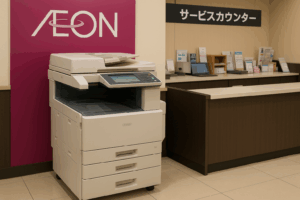
(※写真はイメージです)
イオンのコピー機でできること一覧
白黒コピーとカラーコピーの違い
イオンのコピー機は、白黒コピーとカラーコピーの両方に対応しています。白黒コピーは料金が安く、文字が中心の資料やノートの複製に最適です。一方、カラーコピーは色鮮やかに印刷できるため、写真付きの資料やプレゼン用の書類に向いています。利用目的に応じて、カラーと白黒を上手に使い分けるのがコツです。
- 白黒コピー:安価でスピード重視の用途におすすめ
- カラーコピー:見た目重視や資料提出に便利
写真プリント機能の使い方
イオンのコピー機では、証明写真や記念写真、L判・2L判サイズの写真をその場でプリントできます。スマホやUSBに保存した画像を読み込ませるだけで、きれいに仕上がります。光沢紙を選べば、家庭用プリンタよりも鮮明な画質を得られるのもメリットです。
スキャンしてPDF保存する方法
紙の資料をPDFとして保存できるのも便利な機能のひとつです。原稿をセットして「スキャン」機能を選び、保存先のUSBメモリを差し込むと、データ化が完了します。PDFなら、メールで送ったりクラウドに保管したりと活用の幅が広がります。
ネットプリントの利用方法
自宅やスマホから事前にデータを送信しておき、店舗で印刷できる「ネットプリント」にも対応しています。会員登録をして専用サイトやアプリにデータをアップロードすると、店頭のコピー機で番号を入力するだけで印刷可能です。大事な資料をあらかじめ準備しておくと安心ですね。
イオンコピー機の料金と支払い方法
コピー料金は機能によって異なります。白黒コピーは1枚数円から、カラーや写真プリントは数十円程度が一般的です。支払いは現金のほか、店舗によってはWAONや電子マネーに対応している場合もあります。最新の料金や決済方法は店頭の案内を確認してください。
📌 補足:コピー機の機能比較表
| 機能 | 向いている利用シーン | コスト目安 | 手間 | 注意点 |
|---|---|---|---|---|
| 白黒コピー | 学校のノートや書類の複製 | 安い | 少 | 文字が薄くなる場合あり |
| カラーコピー | 会議資料やプレゼン用 | 中 | 少 | 色味に差が出ることあり |
| 写真プリント | 証明写真・年賀状・記念写真 | 中〜高 | 中 | サイズ設定ミスに注意 |
| スキャンPDF保存 | 資料の電子化・保存 | 低 | 少 | USBの抜き忘れ注意 |
| ネットプリント | 自宅やスマホから送信して印刷 | 中 | 中 | ネット環境に依存 |
初めてでも安心!イオンコピー機の基本操作
イオン店内でコピー機を探す方法
イオンのコピー機は、文具売り場やサービスカウンター近くに設置されていることが多いです。
フロアマップや店内の案内板を確認すると見つけやすいでしょう。
店舗によっては複数台設置されている場合もあります。
タッチパネルの基本画面説明
タッチパネルはわかりやすいアイコン表示で、初めての方でも直感的に操作できます。
「コピー」「写真プリント」「スキャン」「ネットプリント」などのボタンが並んでいるので、用途に合わせて選びましょう。
画面の指示に従えばスムーズに進められます。
原稿の置き方と注意点
コピーする原稿は、ガラス面に下向きに置き、矢印の位置を合わせます。
斜めに置くと印刷がずれてしまうため、しっかり位置を合わせるのがポイントです。
また、ホチキス留めの資料は外してから置きましょう。
コピーの設定方法(縮小・拡大など)
サイズ変更や倍率の調整も簡単です。「A4→A3に拡大」「A3→A4に縮小」など、画面で選ぶだけでOK。
コピー濃度や両面印刷も指定できます。事前に用途に合わせた設定を確認しておきましょう。
印刷の完了から取り出しまでの流れ
印刷が終わると排紙トレイに用紙が出てきます。
原稿とUSBを忘れずに回収し、支払いを済ませれば完了です。
特にUSBメモリは忘れやすいので注意してください。
📌 補足:コピー前チェックリスト
- ✅ 原稿は正しい向きに置いた?
- ✅ コピーサイズを間違えていない?
- ✅ 白黒/カラーの設定を確認した?
- ✅ 支払い方法は準備できている?
- ✅ 原稿やUSBを忘れずに回収した?
💡 ケーススタディ
- 学生Aさん:テスト勉強用に友達のノートを白黒コピー。安くて早い!
- 会社員Bさん:会議用資料をカラーコピー。縮小設定で紙を節約できた。
- 主婦Cさん:子どもの証明写真をその場でプリント。専門店よりお得に仕上がった。
USBやスマホから印刷する方法
USBメモリを使った印刷手順
USBメモリを差し込み、画面から「USBプリント」を選択。
保存されているPDFや画像を選び、設定を確認して印刷開始します。
USBを忘れずに取り出しましょう。
スマホアプリからの印刷方法
専用アプリを利用すると、スマホから直接データを送信できます。
写真や資料をその場で印刷できるので便利です。
事前にアプリをダウンロードしておくとスムーズに利用できます。
QRコードを利用したデータ送信
一部の機種では、QRコードを読み取ってデータを送信できます。
スマホに保存した写真を簡単にコピー機へ転送できるので、USBがなくても安心です。
PDFや画像ファイルの対応形式
対応するファイル形式は、PDF・JPEG・PNGなどが一般的です。
WordやExcelファイルはそのままでは印刷できない場合があるため、PDFに変換しておくのがおすすめです。
印刷ができないときの解決ヒント
印刷が始まらない場合は、ファイル形式が対応しているか、データが壊れていないかを確認してください。USBの差し込み不良も原因になりやすいので要チェックです。
📌 補足:用語解説
- ネットプリント:スマホやPCからデータを登録して印刷できるサービス
- PDF:レイアウトが崩れにくく保存・共有に便利なファイル形式
- JPEG/PNG:一般的な画像形式。写真印刷に最適
写真や証明書のプリント活用術
L判や2L判などサイズの選び方
L判は一般的な写真サイズでアルバムに収めやすい大きさです。
2L判は少し大きめで、飾るのに適しています。用途に合わせて選びましょう。
証明写真やパスポート用写真の印刷手順
コピー機の証明写真モードを選び、顔写真データを読み込みます。
サイズを選んで印刷すれば、履歴書やパスポートに使える写真が手軽に手に入ります。
撮影済みのデータを利用できるため、気に入った表情を選べるのがメリットです。
学校や仕事で使える資料印刷
レポートや会議資料などをUSBやスマホから印刷できます。
急に必要になった時にも便利です。両面印刷を活用すれば、紙の節約にもなります。
年賀状やポストカードの印刷
写真入りの年賀状やポストカードも簡単に印刷可能です。
季節の挨拶や特別なメッセージカードをその場で作成できます。
写真印刷を美しく仕上げるポイント
- 光沢紙を選ぶと仕上がりが鮮明
- 解像度の高い写真データを使用
- 印刷プレビューで位置を確認
📌 補足:用語解説
- L判:89×127mmの一般的な写真サイズ
- 2L判:127×178mmで少し大きめ。飾る用におすすめ
よくあるトラブルと解決方法
紙詰まりが起きたときの対応
画面に表示される案内に従って、紙詰まり部分を取り除きます。無理に
引き抜かず、ゆっくり取り出すのがポイントです。
データが読み込まれないとき
対応していないファイル形式の場合があります。
PDFやJPEGに変換してから再度試してください。
印刷がかすれる・色が薄い場合
トナー切れや設定ミスが原因のことがあります。
再印刷しても改善しない場合は、スタッフに相談しましょう。
料金投入後に動かないときの対応
お金を入れても反応がない場合は、釣り銭切れや機械トラブルの可能性があります。
サービスカウンターに連絡して対応を依頼しましょう。
問い合わせ・サポートの利用方法
店舗スタッフに声をかけるか、設置されている案内表示に記載された問い合わせ先に連絡してください。公式サイトにもサポート窓口が掲載されています。
📌 ミニFAQ
- Q: 印刷途中で止まった場合は?
A: 再起動や再投入をせず、スタッフに相談しましょう。 - Q: USBを忘れてしまったら?
A: 店舗に問い合わせても回収できない場合があります。必ず持ち帰りを確認してください。
まとめ
イオンのコピー機は、コピー・印刷・スキャン・証明写真など、日常生活のさまざまな場面で役立ちます。
初心者でも画面の案内に従えばスムーズに利用できますし、USBやスマホからの印刷にも対応しているため、とても便利です。
利用する際は「原稿やUSBを忘れない」「最新の料金や支払い方法を確認する」ことが大切です。困ったときはスタッフや公式サイトを頼りにしましょう。
よくある質問(FAQ)
- イオンコピー機は何時まで使える?
→ 店舗の営業時間に準じます。24時間営業の店舗なら深夜も利用可能ですが、詳細は店舗案内を確認してください。 - 予約や事前操作はできる?
→ ネットプリントを使えば事前にデータ登録が可能です。店頭では番号を入力するだけで印刷できます。 - コピー機で使える紙の種類は?
→ 基本は普通紙対応です。特殊用紙や厚紙は利用できないことが多いため注意してください。 - 支払いは現金以外でも可能?
→ 店舗によってWAONや電子マネーが使える場合があります。最新情報は店頭でご確認ください。 - 店舗によって機種が違う?
→ はい。富士フイルムやシャープなど複数の機種があり、機能が若干異なる場合があります。